

VPN-расширение могло не появиться на другом ПК из-за выбранного профиля, отключённой синхронизации расширений или ограничений установки. Перенос закладок ещё не подтверждает перенос дополнений: браузер может синхронизировать эти данные отдельно. Сначала проверьте список установленных расширений на новом компьютере, затем аккаунт браузера и настройки синхронизации. Даже после установки расширение может потребовать отдельного входа в VPN-сервис.
Коротко: что сделать
- Откройте меню браузера → «Расширения». Проверьте, есть ли VPN в списке: значок может быть скрыт с панели.
- Нажмите значок профиля и сравните аккаунт на обоих компьютерах. Вход на сайт почты сам по себе не подтверждает вход в профиль браузера.
- Откройте «Настройки» и найдите раздел синхронизации. Если в нём есть пункт «Расширения», проверьте, включён ли он. Названия разделов зависят от браузера.
- Если расширения в списке нет, откройте его страницу в магазине расширений, который поддерживает ваш браузер. Сверьте название и разработчика с установленным дополнением на старом ПК.
- После установки откройте расширение, при необходимости войдите в аккаунт VPN-сервиса и включите подключение.
Почему VPN-расширение не появилось на другом ПК
Синхронизация переносит только те данные, которые поддерживает браузер и которые выбраны в её настройках. Поэтому закладки могут появиться, а расширение остаться только на старом компьютере.
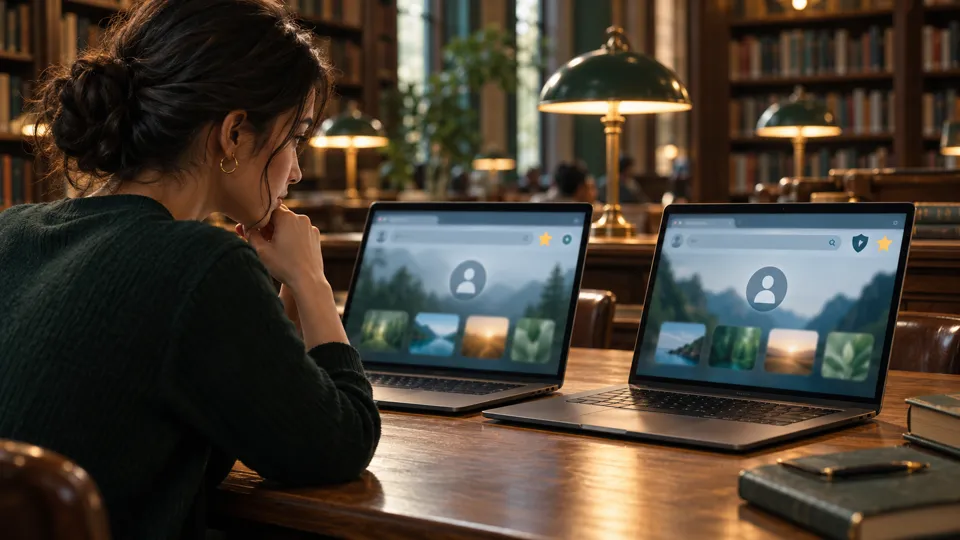
Проверьте следующие причины:
- Открыт другой профиль. У личного и рабочего профилей могут быть разные аккаунты и наборы расширений.
- Синхронизация приостановлена. В настройках может отображаться просьба снова войти или подтвердить действие.
- Расширения не включены в перенос. Если браузер позволяет выбирать типы данных, одних закладок и паролей недостаточно.
- На компьютерах разные браузеры. Возможность установить одно дополнение в разных браузерах не означает, что их аккаунты синхронизируются между собой.
- Установка ограничена. Рабочий профиль или настройки компьютера могут запрещать добавление расширения.
Ориентируйтесь на статус синхронизации в настройках. Если там указана ошибка, сначала устраните её по подсказке браузера.
Как вернуть расширение и проверить подключение
Если VPN уже есть в списке расширений, повторная установка не нужна. Откройте его карточку и проверьте, включено ли оно. Если браузер показывает запрос разрешений, прочитайте его перед подтверждением.
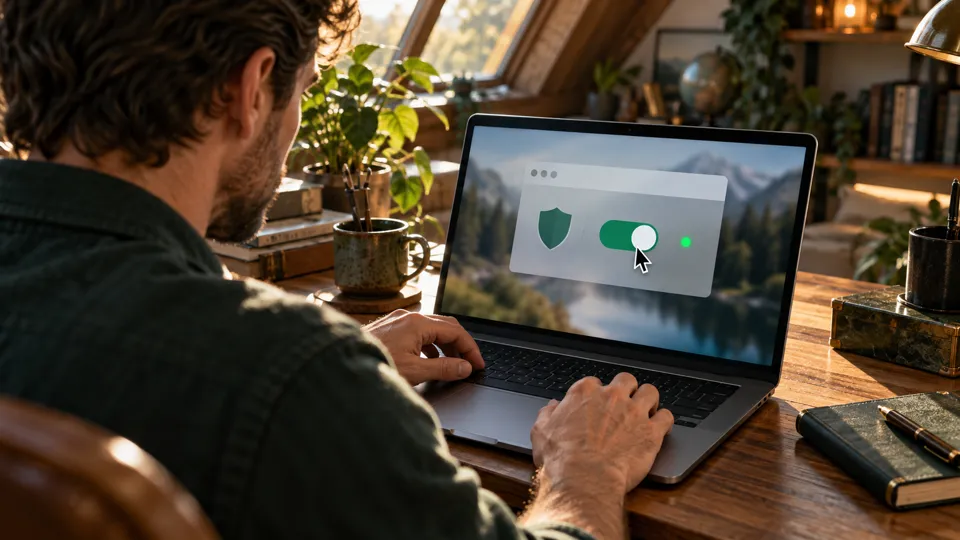
Отсутствие кнопки возле адресной строки ещё не означает, что расширение не перенеслось. Как закрепить её на панели, описано в инструкции как найти кнопку VPN-расширения.
Если дополнения нет, найдите на старом ПК его название, разработчика и страницу в магазине. На новом компьютере установите то же расширение из поддерживаемого магазина. Не выбирайте замену только по похожему значку.
После установки откройте окно расширения. Вход в аккаунт браузера и вход в VPN-сервис выполняются отдельно, поэтому может понадобиться авторизация. Синхронизация также не подтверждает, что VPN уже подключён: включите его в окне расширения и проверьте нужный сайт.
Если расширение установилось, но постоянно просит авторизоваться, воспользуйтесь статьёй VPN-расширение просит войти заново.
Что делать, если расширение всё ещё не устанавливается
Следующее действие зависит от сообщения, которое показывает браузер.
- Если написано «Заблокировано администратором», то проверьте, относится ли браузер к рабочему профилю, и обратитесь к администратору. Подробности есть в статье расширения запрещены администратором.
- Если страница магазина открылась частично и кнопки установки нет, то воспользуйтесь инструкцией магазин расширений загрузился не полностью.
- Если магазин сообщает о несовместимости или недоступности дополнения, то синхронизация не устранит это ограничение. Уточните у разработчика, какой способ установки он поддерживает.
- Если неясно, где возникает сбой, то запишите название и версию браузера, статус синхронизации и точный текст ошибки. Эти сведения помогут поддержке отличить проблему переноса от проблемы установки.
Не сбрасывайте синхронизацию и не удаляйте рабочее расширение со старого ПК ради проверки. Сначала выясните, доступна ли его установка на новом компьютере.
Частые вопросы
Почему закладки перенеслись, а VPN нет?
Браузер может синхронизировать закладки и расширения отдельно. Проверьте состав синхронизируемых данных и убедитесь, что на обоих ПК открыт нужный профиль.
Нужно ли заново входить в VPN после переноса?
Да, расширение может потребовать отдельного входа. Авторизация в профиле браузера не означает, что вы вошли в аккаунт VPN-сервиса.
Можно ли установить расширение вручную?
Да, если оно доступно в поддерживаемом браузером магазине и установка разрешена. Сверьте название и разработчика с расширением на старом ПК.
Перенесётся ли VPN из приложения вместе с браузером?
Синхронизация браузера не устанавливает отдельное VPN-приложение на другой компьютер. Его нужно установить и настроить отдельно.
Проверено 31 октября 2026 года. Для проверки подключения и помощи используйте бот MGK VPN.
Все статьиЧитайте также
Раздел: Если не работает