

VPN может работать в Wi-Fi с ручным IP, но при ошибке в адресе, маске, шлюзе или DNS у устройства может не быть доступа к интернету для подключения VPN. Значок Wi-Fi подтверждает связь с точкой доступа, а не выход в интернет. Сначала проверьте обычные сайты без VPN и сверьте параметры сети с администратором.
Коротко: что сделать
- Откройте приложение VPN и нажмите «Отключить». Если на телефоне есть мобильный интернет, временно выключите его, чтобы проверить именно Wi-Fi.
- Откройте в браузере несколько обычно доступных сайтов. Если они не загружаются, сначала нужно восстановить интернет в этой сети.
- Найдите параметры IP. На iPhone: «Настройки» → «Wi-Fi» → кнопка «i» рядом с сетью → «Настройка IP». На Android откройте параметры подключённой сети и найдите «Настройки IP»; путь зависит от устройства.
- Сохраните текущие значения и сверьте IP-адрес, маску или длину префикса, шлюз и DNS с данными администратора. На iPhone DNS находится отдельно в пункте «Настройка DNS».
- После исправления параметров снова проверьте сайты без VPN. Затем откройте приложение VPN и нажмите «Подключить».
Почему ручной IP в Wi-Fi может мешать VPN
Ручная настройка IP мешает подключению, когда параметры не подходят этой сети или выбранный адрес уже занят другим устройством. Сам режим ручной настройки не требует отдельного VPN.
- IP-адрес должен быть выделен вашему устройству для этой сети. Адрес от другого Wi-Fi может не подойти.
- Маска или длина префикса определяет, какие адреса устройство считает находящимися в своей локальной сети.
- Шлюз нужен для выхода за пределы локальной сети. Ошибка в этом поле может оставить устройство подключённым к Wi-Fi, но без интернета.
- DNS помогает находить сайты и другие сетевые службы по именам. Неверные настройки могут мешать и открытию сайтов, и запуску VPN.
Не копируйте IP с соседнего телефона или компьютера: одинаковые адреса могут вызвать конфликт. Попросите администратора проверить, что адрес выделен именно вашему устройству.
Как исправить параметры и сохранить доступ к сети
Используйте значения, выданные для конкретной сети, и сохраните прежние настройки перед изменением. Запишите их в личную заметку, чтобы можно было вернуть исходное состояние.
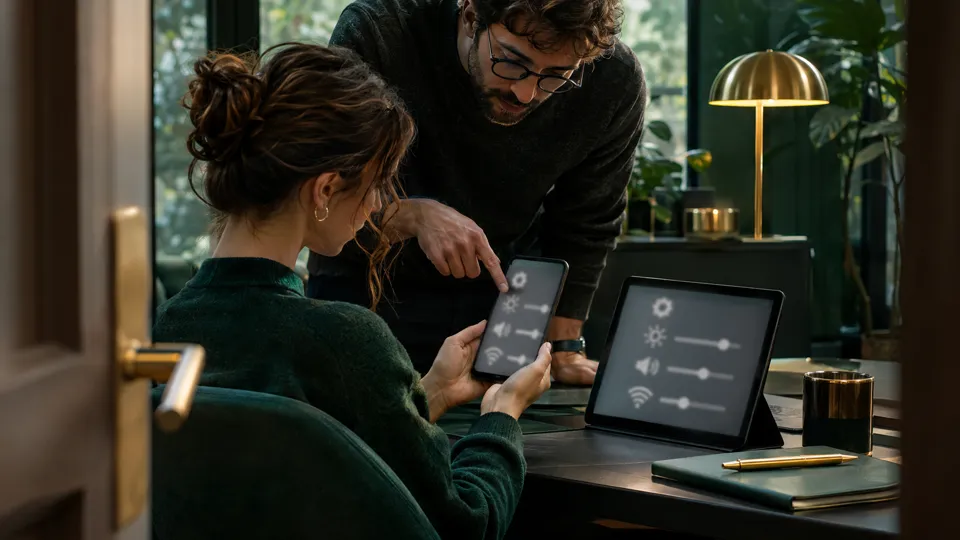
Если администратор требует ручную настройку, не переключайте получение IP на автоматическое наугад. В такой сети устройство может не получить нужные параметры. Автоматический режим имеет смысл включать, когда владелец сети подтвердил, что он поддерживается.
Не заменяйте DNS случайными значениями из интернета: в рабочей сети могут требоваться свои настройки. О симптомах ошибок подробнее рассказано в статье DNS и VPN: почему сайт не находится.
После сохранения правильных параметров отключите Wi-Fi и подключитесь к нему заново. Сначала убедитесь, что открываются обычные сайты, затем повторите подключение VPN.
Что проверить, если VPN всё ещё не подключается
Сравнение с другой сетью поможет понять, связан ли сбой с этим Wi-Fi, хотя само по себе не установит точную причину.
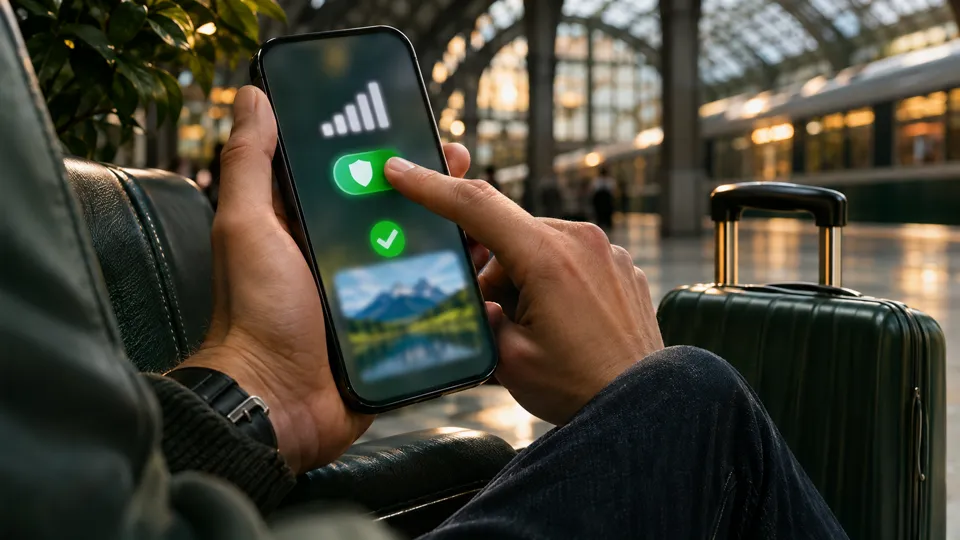
- Если сайты не открываются даже при отключённом VPN, то передайте администратору результат проверки и попросите проверить параметры IP и доступ в интернет.
- Если появляется страница входа в Wi-Fi, то завершите вход перед запуском VPN. Этот случай разобран в статье VPN в кафе и гостинице: сначала войдите в Wi-Fi.
- Если интернет без VPN работает, а VPN подключается через другую сеть, то попросите администратора проверить ограничения текущего Wi-Fi. Работа сайтов ещё не означает, что сеть пропускает любое соединение.
- Если VPN не подключается и через другую сеть, то переходите к общему порядку проверки подключения.
Для обращения через раздел помощи подготовьте название устройства, текст ошибки и результаты сравнения сетей. Не отправляйте VPN-ключ или пароль Wi-Fi.
Частые вопросы
Нужно ли покупать отдельный VPN для статического IP?
Ручной IP в настройках Wi-Fi сам по себе не требует отдельного VPN. Устройству нужны корректные параметры сети и доступ к интернету.
Можно ли взять IP-адрес с другого телефона?
Не копируйте адрес другого устройства: это может вызвать конфликт. Получите отдельный адрес у администратора сети.
Почему значок Wi-Fi есть, а VPN не запускается?
Значок Wi-Fi показывает связь с точкой доступа. При неверном шлюзе или других параметрах интернет может быть недоступен, поэтому VPN не сможет подключиться.
Поможет ли переустановка приложения VPN?
Переустановка не исправит неверные параметры IP в настройках Wi-Fi. Сначала проверьте интернет без VPN и сверьте параметры сети.
Проверено 7 ноября 2026 года. Для проверки подключения и помощи используйте бот MGK VPN.
Все статьиЧитайте также
Раздел: Если не работает