

VPN на Android может зацикливать вход через внешний браузер, когда результат авторизации не передаётся обратно в приложение или приложение его не принимает. Причиной могут быть настройки открытия ссылок, прерванная попытка входа или потеря состояния приложения в фоне. Начните новую попытку из приложения и проверьте, разрешён ли возврат по ссылке.
Коротко: что сделать
Начните вход заново из VPN-приложения и проверьте настройки, которые отвечают за возврат из браузера.
- Закройте старые вкладки входа, откройте VPN-приложение и нажмите «Войти».
- Завершите авторизацию в открывшемся браузере. Если появится запрос «Открыть в приложении», подтвердите переход.
- Если браузер остаётся на экране, откройте «Настройки → Приложения», выберите VPN-приложение и найдите «Открывать по умолчанию». Включите «Открывать поддерживаемые ссылки», если такой переключатель есть.
- Проверьте «Настройки → Приложения → Приложения по умолчанию → Браузер». Выберите браузер, которым обычно пользуетесь, и повторите вход из приложения.
- Во время попытки не переключайте Wi-Fi и мобильный интернет, не меняйте VPN-подключение.
Названия пунктов могут отличаться в зависимости от телефона и версии Android. Для поиска в настройках используйте слова «ссылки» и «браузер».
Почему VPN на Android снова открывает вход через браузер
Повторный экран входа означает, что приложение не завершило авторизацию, даже если браузер уже показал успешный вход.
В этой цепочке есть отдельные этапы: приложение открывает страницу, браузер подтверждает вход, затем результат должен вернуться в приложение. Если последний переход не произошёл, приложение может снова предложить авторизацию.
Посмотрите, где именно повторяется цикл:
- Браузер сообщает об успешном входе, но приложение не открывается: проверьте обработку ссылок.
- Приложение открывается и снова показывает «Войти»: начните новую попытку, не используя старую вкладку.
- Сам браузер постоянно возвращает страницу входа: проверьте, сохраняются ли данные сайта и не используется ли режим инкогнито.
Если ошибка «Слишком много перенаправлений» появляется прямо на странице, пригодится отдельная инструкция по циклу перенаправлений.
Как вернуть переход из браузера в приложение
Разрешение открывать поддерживаемые ссылки помогает Android передать подходящую ссылку VPN-приложению, но способ возврата зависит от самого приложения.
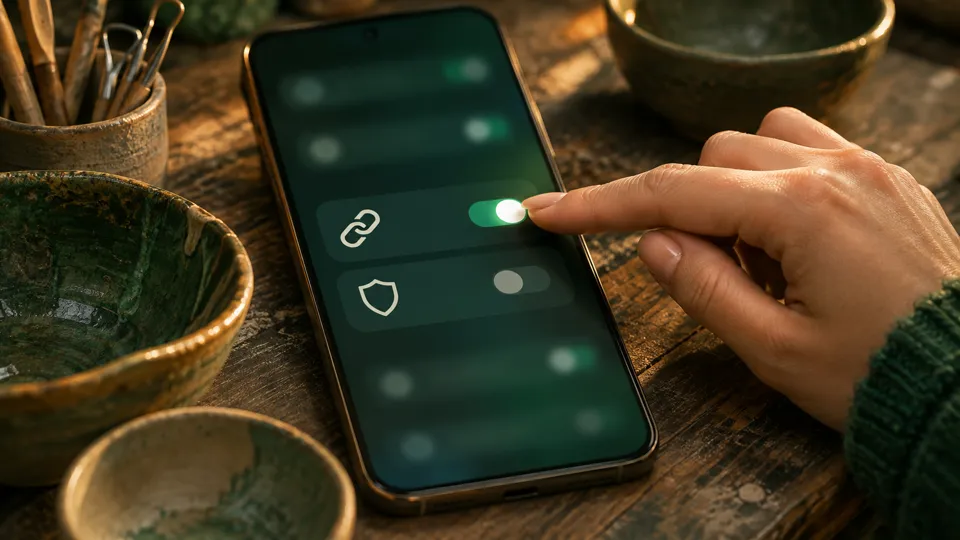
Откройте карточку VPN-приложения в настройках Android и проверьте раздел «Открывать по умолчанию». Если там есть переключатель «Открывать поддерживаемые ссылки», включите его. Отсутствие переключателя само по себе не означает неисправность: приложение может использовать другой способ возврата.
После изменения настроек запустите вход из VPN-приложения. Не обновляйте старую страницу с сообщением об успешной авторизации: она относится к предыдущей попытке.
Если появляется выбор приложения, укажите то, из которого начали вход. Когда ссылка уходит в другое приложение, используйте инструкцию по выбору приложения для VPN-ссылки.
Не копируйте адрес страницы авторизации вручную в другой браузер. Такой перенос может разорвать связь с начатой попыткой входа.
Что проверить, если вход всё равно повторяется
Дальнейшие действия зависят от того, остаётся ли проблема в браузере или возникает уже после возврата в приложение.

- Если браузер снова просит войти, то повторите попытку в обычной вкладке вместо инкогнито. Проверьте, разрешено ли сайту сохранять данные; включать все сторонние cookie для всех сайтов не требуется.
- Если приложение после браузера запускается с начального экрана, то проверьте ограничения его работы в фоне. Начните с инструкции по фоновой работе VPN.
- Если цикл возникает только с одним браузером, то временно выберите другой установленный браузер по умолчанию и заново нажмите «Войти» в VPN-приложении.
- Если приложение принимает результат входа, но затем показывает ошибку, то запишите её текст и обратитесь в помощь MGK VPN. Укажите модель телефона, версию Android, названия приложения и браузера, а также этап, на котором возникает повтор.
Не начинайте с очистки данных VPN-приложения: она может удалить сохранённые настройки. Для обращения в поддержку достаточно описания ошибки; пароль, код входа и полную ссылку авторизации отправлять не нужно.
Частые вопросы
Почему браузер пишет, что вход выполнен, а VPN просит войти снова?
Браузер мог подтвердить вход, но приложение не получило или не приняло результат. Проверьте открытие поддерживаемых ссылок и начните новую попытку из VPN-приложения.
Нужно ли отключать VPN во время авторизации?
Обязательного требования отключать VPN нет. Во время одной попытки лучше сохранять текущее подключение: его смена может прервать вход.
Поможет ли смена браузера по умолчанию?
Это полезная проверка, если возврат не работает только в текущем браузере. После смены браузера начните вход заново из приложения.
Нужно ли переустанавливать VPN-приложение?
Сначала проверьте открытие ссылок и повторите вход из приложения. Переустановка может удалить локальные настройки и не устранить причину цикла.
Проверено 11 ноября 2026 года. Для проверки подключения и помощи используйте бот MGK VPN.
Все статьиЧитайте также
Раздел: Android