
Если Android при добавлении VPN требует настроить блокировку экрана, задайте PIN-код, пароль или графический ключ в настройках телефона, затем повторите подключение. Такое требование может появляться при создании VPN-профиля через системное меню и зависит от устройства. Если вы подключаетесь через приложение, сначала проверьте, действительно ли сообщение просит установить блокировку, а не разрешить VPN-соединение.
Коротко: что сделать
Настройте блокировку через системные настройки телефона, затем вернитесь к подключению VPN.
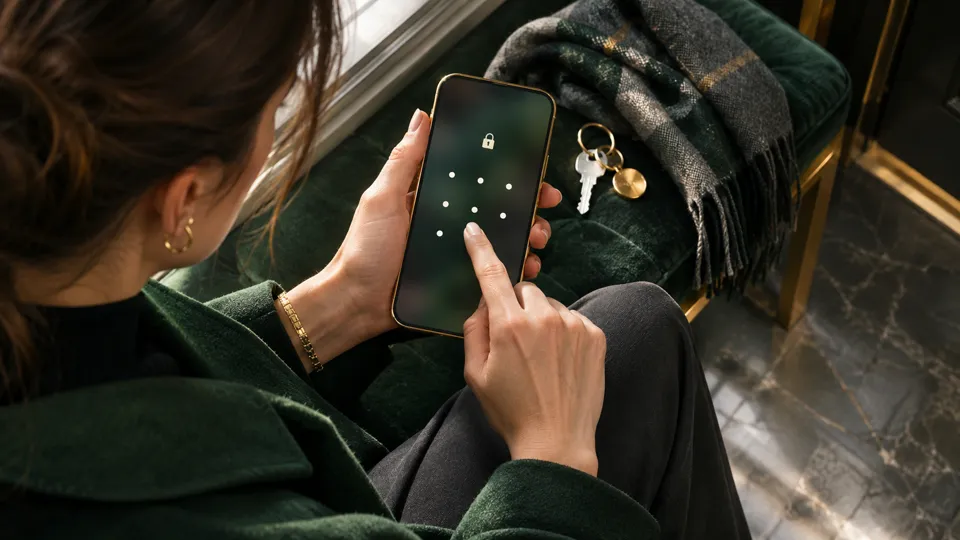
- Закройте сообщение и откройте «Настройки» телефона.
- В поиске настроек введите «Блокировка экрана». Название раздела может отличаться у разных производителей.
- Выберите «PIN-код», «Пароль» или «Графический ключ» и завершите настройку по подсказкам на экране.
- Вернитесь в приложение VPN или найдите «VPN» через поиск настроек и повторите действие, на котором появилось требование.
- Если появится системное окно «Запрос на подключение», прочитайте его и подтвердите подключение кнопкой «ОК», если вы сами запустили VPN.
Почему VPN на Android требует блокировку экрана
Некоторые варианты системной настройки VPN требуют, чтобы телефон был защищён блокировкой экрана. Это требование устройства при сохранении настроек подключения; оно не означает, что любой VPN на Android обязательно требует создать PIN-код.
Различайте сообщения по их содержанию:
- «Настройте блокировку экрана» предлагает создать способ разблокировки телефона.
- Просьба ввести существующий PIN-код подтверждает действие владельца устройства.
- «Запрос на подключение» разрешает приложению создать VPN-соединение и сам по себе не предлагает изменить блокировку.
PIN-код телефона вводят в системном окне Android. Вставлять его в поле VPN-ключа или отправлять в переписке не нужно.
Как подключиться через приложение вместо ручной настройки
Если инструкция предлагает использовать приложение, начинайте подключение в нём, а не создавайте профиль вручную в меню Android.
Откройте инструкцию по установке, добавьте подключение указанным там способом и нажмите кнопку подключения в приложении. Само наличие раздела «VPN» в настройках телефона не означает, что его поля нужно заполнять вручную.
Порядок добавления ключа и подтверждения системного запроса описан в статье «Как настроить VPN на Android: ключ и разрешения». Переход к приложению не гарантирует исчезновения требования: на устройстве могут действовать дополнительные ограничения.
Что проверить, если требование появляется снова
Если блокировка уже настроена, проверьте точный текст сообщения и способ подключения.
- Если выбран вариант «Нет» или «Провести по экрану», то установите PIN-код, пароль или графический ключ: простое смахивание не заменяет защитную блокировку.
- Если телефон просит существующий PIN-код, то подтвердите действие в системном окне. Создавать новый код каждый раз не требуется.
- Если настройка блокировки недоступна и есть сообщение об ограничении администратора, то обратитесь к тому, кто управляет устройством.
- Если после настройки блокировки VPN всё равно возвращает к тому же сообщению, то запишите его точный текст и обратитесь в поддержку. Укажите модель телефона, версию Android и место появления запроса: приложение или системные настройки.
Не сбрасывайте телефон и не очищайте хранилище учётных данных ради этого сообщения. Для обращения достаточно описания ошибки; PIN-код разблокировки передавать не нужно.
Частые вопросы
Нужно ли устанавливать блокировку для любого VPN?
Нет, требование зависит от устройства и способа настройки подключения. Системный запрос разрешения на VPN сам по себе не означает, что нужно создать блокировку экрана.
Можно ли оставить разблокировку простым смахиванием?
Если Android требует защитную блокировку для сохранения VPN, простое смахивание её не заменит. Выберите предложенный системой PIN-код, пароль или графический ключ.
Подойдёт ли отпечаток пальца?
При настройке отпечатка Android также требует резервный способ разблокировки. Если запрос VPN остаётся, проверьте, настроен ли PIN-код, пароль или графический ключ.
Что делать, если не помню PIN-код телефона?
VPN-ключ не заменяет PIN-код разблокировки. Используйте официальный порядок восстановления доступа для вашей модели телефона; поддержка VPN не может узнать или восстановить этот код.
Проверено 9 ноября 2026 года. Для проверки подключения и помощи используйте бот MGK VPN.
Все статьиЧитайте также
Раздел: Android