

Если VPN на Android перестал запускаться после переноса на карту памяти, верните приложение во внутреннюю память телефона. На внешнем накопителе приложение может быть недоступно системе, например сразу после перезагрузки или при сбое карты. Сначала проверьте место установки: удаление приложения и очистка данных могут привести к потере сохранённых подключений.
Коротко: что сделать
- Откройте «Настройки → Приложения» и выберите ваше VPN-приложение.
- Перейдите в «Хранилище» или «Память». Названия пунктов зависят от телефона.
- Если доступна кнопка «Изменить», нажмите её, выберите «Внутренняя память» и подтвердите перенос кнопкой «Переместить», если она появится.
- Дождитесь завершения переноса, затем откройте приложение и нажмите кнопку подключения.
- Если Android покажет системный запрос на создание VPN-подключения, подтвердите его кнопкой «ОК» или «Разрешить».
Почему VPN на карте памяти может не запускаться
Приложению нужен доступ к месту, где оно установлено, а карта памяти бывает временно недоступна. После перезагрузки Android может подготовить её к работе позже, чем внутреннюю память. При извлечении или сбое карты установленное на ней приложение тоже может перестать открываться.
Для VPN это может проявляться по-разному: значок становится неактивным, приложение закрывается при открытии или перестаёт запускаться автоматически. Само совпадение с переносом ещё не доказывает причину, но возврат во внутреннюю память позволяет её проверить.
Если вы перенесли на карту только скачанный установочный файл, место установки приложения от этого не меняется. Проверьте именно карточку приложения в настройках Android.
Как вернуть приложение во внутреннюю память
Переносите приложение через настройки Android: копирование его папок в файловом менеджере не заменяет системный перенос. В карточке приложения найдите раздел хранения и посмотрите, какой накопитель выбран.
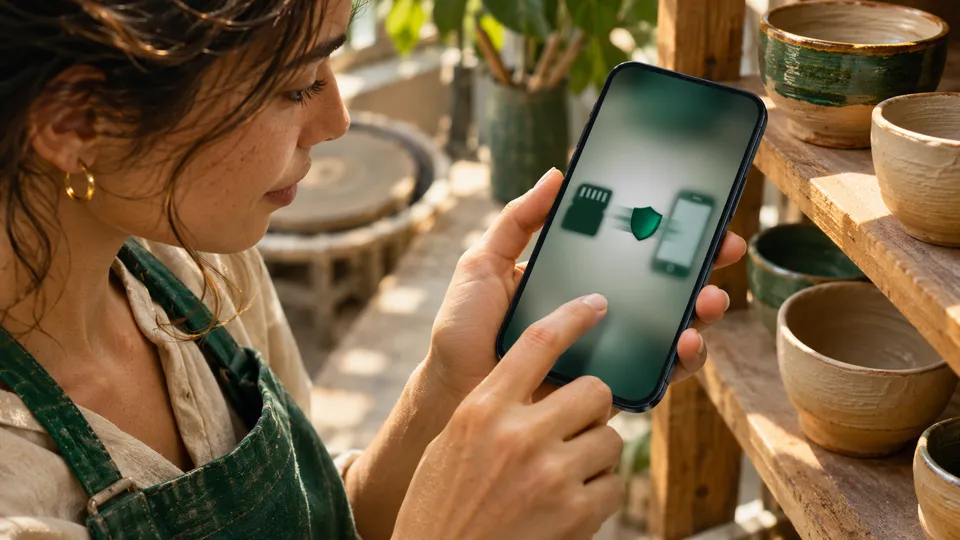
Если для переноса не хватает места, сначала освободите внутреннюю память. Подходящие действия описаны в статье как установить VPN на Android, если не хватает памяти.
После переноса откройте VPN вручную и проверьте, остались ли сохранённые подключения. Подключитесь и попробуйте открыть привычный сайт. Затем перезагрузите телефон и повторите проверку. Если вручную всё работает, а автоматический запуск не восстановился, воспользуйтесь инструкцией про VPN после перезагрузки Android.
Что делать, если перенос не помог
Следующий шаг зависит от того, что вы видите в настройках и при запуске.

- Если кнопки «Изменить» нет, то проверьте указанное место хранения. Возможность переноса зависит от устройства и приложения; искать скрытый переключатель в параметрах разработчика не нужно.
- Если Android пишет, что карта повреждена или недоступна, то не форматируйте её ради запуска VPN: форматирование удаляет данные. Сначала сохраните доступные личные файлы.
- Если приложение открывается, но список подключений пуст, то воспользуйтесь инструкцией по восстановлению списка подключений.
- Если приложение всё ещё не открывается, то перед переустановкой убедитесь, что сможете заново получить данные подключения из своего аккаунта. Не нажимайте «Очистить данные» наугад.
Для повторной установки используйте инструкцию по установке, выбрав внутреннюю память, если Android предложит выбор. Если проблема сохраняется, обратитесь в помощь MGK VPN: укажите модель телефона, версию Android, название приложения и текст ошибки.
Частые вопросы
Удалится ли VPN-ключ при переносе обратно?
Штатный перенос через настройки Android обычно сохраняет данные приложения. Перед удалением или очисткой данных убедитесь, что сможете заново получить данные подключения.
Почему на моём телефоне нет кнопки переноса?
Перенос приложений поддерживается не на всех устройствах и не для каждого приложения. Проверьте место хранения в карточке VPN-приложения: оно уже может находиться во внутренней памяти.
Нужно ли форматировать карту, чтобы VPN заработал?
Начинать с форматирования не нужно: оно удаляет данные на карте. Сначала попробуйте вернуть VPN-приложение во внутреннюю память через настройки Android.
Можно ли оставить установочный файл на карте памяти?
Да, хранение скачанного установочного файла на карте не означает, что само приложение установлено туда же. Место установки проверяется в разделе «Хранилище» или «Память» в карточке приложения.
Проверено 2 ноября 2026 года. Для проверки подключения и помощи используйте бот MGK VPN.
Все статьиЧитайте также
Раздел: Android