

Если VPN на Android не принимает отпечаток пальца, разблокируйте телефон кодом блокировки экрана и выберите другой способ входа в приложение, если он доступен. Затем проверьте, распознаётся ли палец при разблокировке самого телефона. PIN-код приложения может отличаться от кода телефона. Не удаляйте приложение и не очищайте его данные до восстановления доступа.
Коротко: что сделать
Начните с разблокировки телефона и запасного способа входа, который предлагает приложение.
- Заблокируйте экран, затем разблокируйте телефон PIN-кодом, паролем или графическим ключом устройства.
- Откройте VPN. Если видите «Использовать PIN-код», «Ввести пароль» или «Другой способ», нажмите подходящий пункт. Название зависит от приложения.
- Если сканер пишет «Отпечаток не распознан», вытрите палец и поверхность датчика, затем приложите палец снова.
- Проверьте отпечаток на экране блокировки телефона. Если он не работает и там, откройте «Настройки» и найдите через поиск пункт «Отпечаток пальца».
- Если войти не удалось, запишите текст ошибки и обратитесь в поддержку MGK VPN.
Проверьте, где не принимается отпечаток пальца
Проверка на экране блокировки помогает понять, связан ли сбой со сканером телефона или со входом в VPN-приложение.

Если телефон тоже не узнаёт палец, протрите датчик мягкой сухой тканью. Попробуйте другой уже сохранённый палец. Для сканера под экраном проверьте, нет ли загрязнения или повреждения защитного стекла в области датчика.
Если Android просит код устройства, введите его на телефоне. После перезапуска системы отпечаток может быть недоступен до первой разблокировки кодом.
Если телефон разблокируется отпечатком, а VPN-приложение его отклоняет, закройте приложение через список недавних и откройте снова. Обратите внимание на сообщение: «Отпечаток не распознан» и «Биометрия недоступна» требуют разных дальнейших действий.
Войдите другим способом и проверьте защиту приложения
Открыть приложение через PIN-код или пароль получится только в том случае, если разработчик предусмотрел такой вариант.
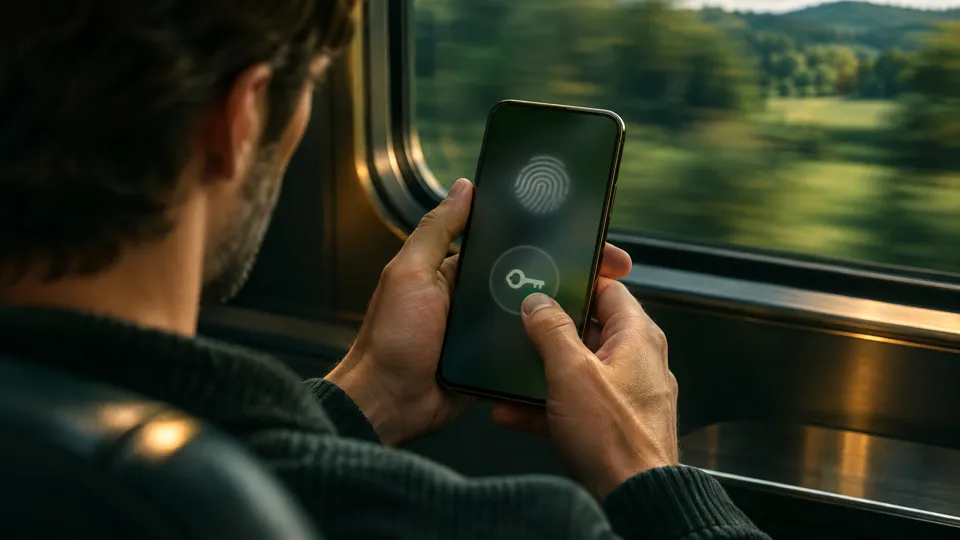
Посмотрите, есть ли под запросом отпечатка кнопка другого способа входа. Не вводите код блокировки телефона в поле PIN-кода приложения наугад: это могут быть разные коды. Если забыли именно код приложения, используйте инструкцию по восстановлению доступа при забытом PIN-коде.
После успешного входа откройте настройки самого приложения. Если там есть раздел «Безопасность» или «Блокировка приложения», проверьте настройку входа по отпечатку. При наличии такой возможности выключите и заново включите её, подтвердив действие предусмотренным способом.
Если проблема появилась после добавления или удаления отпечатков в Android, приложению может потребоваться повторная настройка биометрического входа. Не удаляйте остальные отпечатки ради проверки VPN.
Если приложение всё ещё не открывается
Дальнейшее действие зависит от текста ошибки и доступности запасного входа.
- Если показано «Слишком много попыток», то прекратите повторные касания и следуйте подсказке на экране. Используйте другой способ входа, если он предложен.
- Если отпечаток работает на телефоне, но приложение не предлагает другой вход, то обратитесь в поддержку этого приложения. Самостоятельно обойти его блокировку через настройки VPN нельзя гарантировать.
- Если приложение сразу закрывается, то воспользуйтесь инструкцией для VPN, который закрывается после открытия.
- Если после входа VPN не подключается, то переходите к проверкам подключения на Android: доступ к приложению уже восстановлен.
Для обращения в поддержку укажите модель телефона, версию Android, название VPN-приложения и точный текст ошибки. Напишите, работает ли отпечаток на экране блокировки и меняли ли вы недавно сохранённые отпечатки.
Не начинайте с кнопки «Очистить данные» или переустановки: сохранённые подключения могут удалиться. Если данные уже очищены, воспользуйтесь инструкцией по восстановлению VPN на Android.
Частые вопросы
Какой PIN-код нужен вместо отпечатка: телефона или приложения?
Это зависит от окна входа. Системный запрос может принимать код блокировки телефона, а собственное окно VPN-приложения — отдельный PIN-код. Ориентируйтесь на подпись поля.
Почему после перезагрузки отпечаток не работает?
После перезапуска Android может требовать первую разблокировку кодом устройства. Разблокируйте телефон этим способом, затем снова откройте VPN-приложение.
Может ли добавление нового отпечатка повлиять на вход в VPN?
Да, некоторые приложения после изменения сохранённых отпечатков требуют повторно подтвердить вход и настроить биометрию. Порядок зависит от приложения.
Нужно ли переустанавливать VPN из-за ошибки отпечатка?
Начните с проверки сканера и другого способа входа. Переустановка может удалить сохранённые подключения, поэтому сначала уточните порядок восстановления доступа.
Проверено 11 ноября 2026 года. Для проверки подключения и помощи используйте бот MGK VPN.
Все статьиЧитайте также
Раздел: Android