

Если браузер на Android не передаёт VPN-ссылку в приложение, откройте страницу во внешнем браузере или добавьте ссылку настройки вручную через импорт в VPN-приложении. Сначала убедитесь, что нужное приложение установлено и запускается. Затем проверьте разрешение на открытие ссылок. Названия пунктов зависят от телефона и браузера; если ручного импорта нет, сверьтесь с инструкцией подключения.
Коротко: что сделать
- Откройте VPN-приложение с его значка и убедитесь, что оно запускается. Если приложение ещё не установлено, начните со страницы установки.
- Вернитесь к странице подключения. Если она открыта внутри Telegram, найдите в меню пункт «Открыть в браузере», если он доступен.
- Повторно нажмите кнопку подключения на странице. Если появится запрос на переход в приложение, нажмите «Открыть».
- Если перехода нет, откройте «Настройки» → «Приложения» → нужное VPN-приложение. Найдите раздел «Открывать по умолчанию» или «Открытие ссылок» и проверьте доступные настройки.
- Если инструкция предлагает копирование ключа, скопируйте его и используйте в VPN-приложении пункт импорта из буфера обмена, если такой пункт есть.
Как передать VPN-ссылку из браузера на Android
Откройте страницу подключения в отдельном браузере и нажмите кнопку перехода в VPN-приложение непосредственно на странице. Встроенное окно браузера внутри другого приложения может иначе обрабатывать такие переходы.
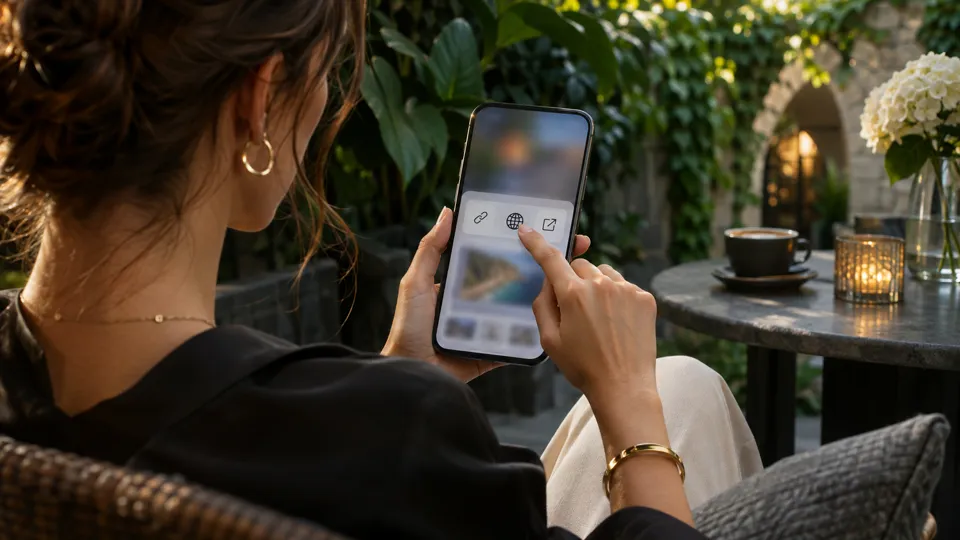
Если браузер показывает запрос «Открыть в приложении», подтвердите его и проверьте название приложения. Если появляется выбор, укажите приложение из инструкции подключения.
В настройках Android откройте карточку нужного VPN-приложения. В разделе открытия ссылок включите «Открывать поддерживаемые ссылки», если этот переключатель доступен. Эта настройка относится к поддерживаемым приложением адресам и не гарантирует переход по любой ссылке.
Если вместо нужного приложения запускается другое, воспользуйтесь отдельной инструкцией: VPN-ссылка открывает не то приложение.
Как добавить подключение вручную
Ручной импорт поможет обойти переход из браузера, если у вас есть ссылка настройки и приложение умеет её принимать. Адрес страницы с кнопкой подключения и сам VPN-ключ могут различаться: копируйте то, что инструкция обозначает как ключ или ссылку подписки.
- Вернитесь к сообщению или странице, где получили настройки VPN.
- Используйте кнопку копирования ключа, если она предусмотрена.
- Откройте VPN-приложение и найдите добавление подключения. Команда может называться «Импорт из буфера обмена» или похоже.
- Выполните импорт и убедитесь, что в списке появилось подключение.
- Выберите его и нажмите кнопку подключения. Если Android покажет системный запрос на создание VPN-соединения, подтвердите его.
Точный способ добавления смотрите в инструкции по импорту ключа MGK VPN. Не вставляйте ключ в поисковую строку браузера и не отправляйте его в публичный чат.
Что проверить, если не помогло
Следующее действие зависит от того, на каком экране остановилось подключение.
- Если браузер пишет, что подходящее приложение не найдено, то проверьте, установлено ли приложение из инструкции и открывается ли оно с его значка.
- Если после нажатия ничего не происходит, то попробуйте открыть страницу подключения в другом установленном браузере и повторить переход.
- Если приложение открылось, но подключение не появилось, то проверьте результат импорта внутри приложения. Сам переход ещё не означает, что настройки добавлены.
- Если импорт сообщает о неверной ссылке, то заново скопируйте именно ключ. При обрезанном тексте поможет инструкция по неполной ссылке.
- Если браузер снова возвращает на страницу входа, то используйте инструкцию по зацикленному входу на Android. Ссылку подтверждения входа не нужно импортировать как VPN-ключ.
Если остановились на том же месте, откройте помощь. Укажите модель телефона, название браузера и VPN-приложения, текст ошибки и результат нажатия на кнопку. На скриншоте скройте ключ и личную ссылку подключения.
Частые вопросы
Можно ли подключить VPN, не открывая ссылку из браузера?
Да, если у вас есть ссылка настройки и VPN-приложение поддерживает ручной импорт. Скопируйте ключ и добавьте его через соответствующий пункт в приложении.
Почему в настройках нет пункта «Открывать поддерживаемые ссылки»?
Набор пунктов зависит от Android, оболочки телефона и приложения. Если настройки открытия ссылок нет, используйте способ добавления из инструкции к VPN-приложению.
Нужно ли переустанавливать VPN-приложение?
Начните с открытия страницы во внешнем браузере и проверки ручного импорта. Переустановка может удалить сохранённые настройки, поэтому сначала убедитесь, что сможете восстановить подключение.
Приложение открылось по ссылке. VPN уже работает?
Открытие приложения ещё не подтверждает подключение VPN. Проверьте, появились ли настройки, нажмите кнопку подключения и дождитесь соответствующего статуса.
Проверено 18 ноября 2026 года. Для проверки подключения и помощи используйте бот MGK VPN.
Все статьиЧитайте также
Раздел: Android