

Если установочный файл VPN с расширением .apk открывается в архиваторе, откройте его через файловый менеджер и выберите системный установщик пакетов. Распаковывать APK для обычной установки не нужно. Если архиватор запускается автоматически, проверьте его настройки открытия по умолчанию. Сначала убедитесь, что скачан именно APK: для ZIP, XAPK и APKM порядок действий отличается.
Коротко: что сделать
Откройте скачанный APK через приложение для работы с файлами и передайте его установщику Android.
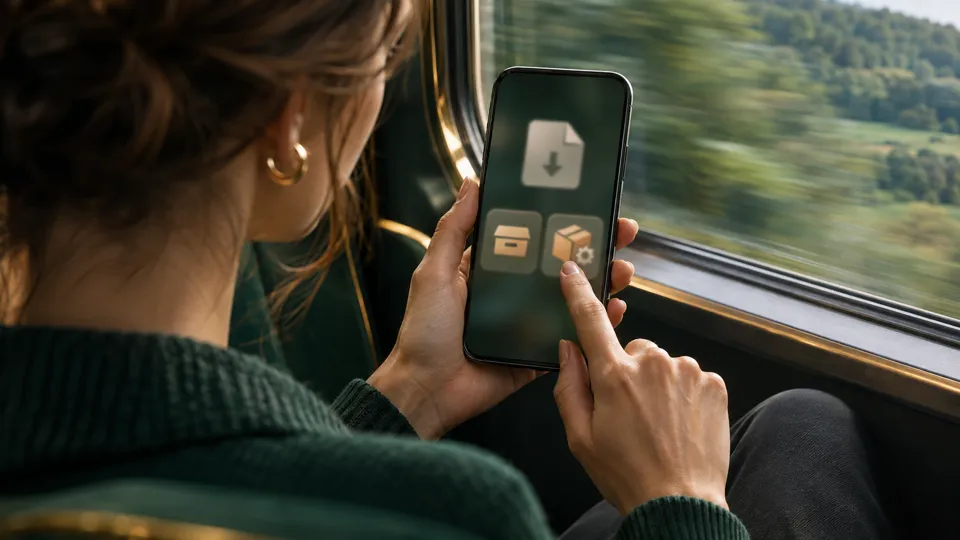
- Откройте «Файлы» или «Мои файлы», затем папку «Загрузки».
- Удерживайте скачанный файл и откройте «Сведения» или «Свойства». Проверьте полное имя: оно должно заканчиваться на .apk.
- В меню файла выберите «Открыть с помощью», если такой пункт есть, затем «Установщик пакетов» или «Установщик приложений».
- Если появится выбор «Только сейчас» или «Всегда», нажмите «Только сейчас».
- Убедитесь, что на экране появились название приложения и кнопка «Установить». Проверьте название перед продолжением.
Названия пунктов зависят от телефона и оболочки Android. Если файла ещё нет, начните со страницы установки MGK VPN.
Почему файл VPN открывается в архиваторе
Архиватор может быть выбран для открытия APK, хотя сам файл предназначен для установки приложения. APK имеет структуру архива, поэтому архиватор способен показать его содержимое.
Если после нажатия вы видите папки и отдельные файлы вместо кнопки «Установить», закройте архиватор. Не извлекайте содержимое и не пытайтесь запускать файлы внутри: вернитесь к исходному APK в «Загрузках».
Значок архива рядом с именем файла сам по себе не определяет его формат. Ориентируйтесь на полное расширение в сведениях о файле.
Как убрать открытие архиватора по умолчанию
Сбросьте сохранённый выбор в настройках архиватора, если APK каждый раз открывается в нём автоматически.
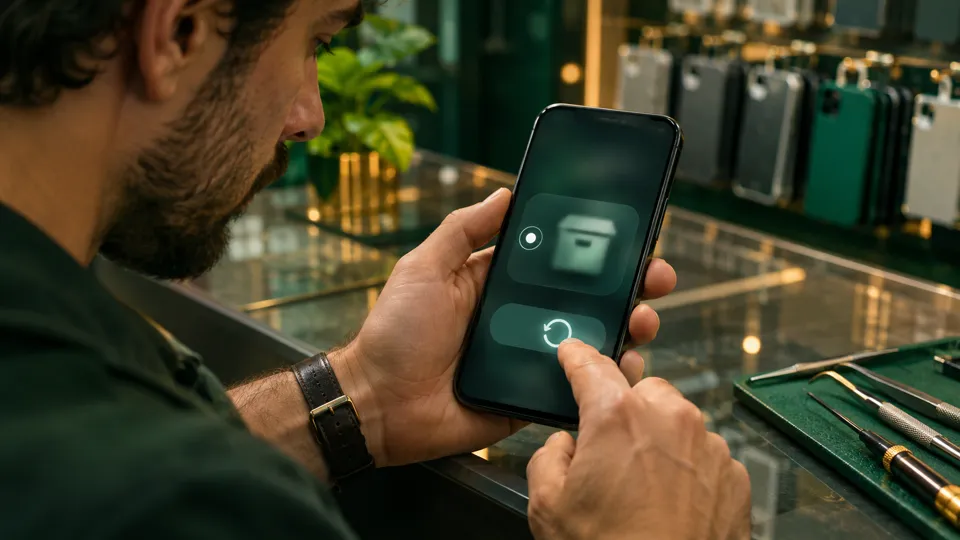
- Откройте «Настройки» → «Приложения» и выберите архиватор.
- Найдите раздел «Открывать по умолчанию» или «Использование по умолчанию».
- Нажмите «Сбросить настройки по умолчанию», если кнопка доступна.
- Вернитесь в «Файлы» или «Мои файлы» и снова откройте APK. При появлении списка выберите системный установщик.
Если такого пункта нет или сброс ничего не изменил, попробуйте открыть APK через предустановленный файловый менеджер телефона. Удалять архиватор для этой проверки не требуется.
Если установщик так и не появился
Дальнейшее действие зависит от расширения файла и сообщения на экране.
- Если имя заканчивается на .zip, то воспользуйтесь инструкцией про установщик в ZIP-архиве. Простая смена расширения на .apk не превращает архив в приложение.
- Если скачан .xapk или .apkm, то перейдите к инструкции для XAPK или для APKM. Не выбирайте случайный APK из содержимого такого пакета.
- Если установщик открылся, но Android запрещает установку из этого источника, то следуйте статье про разрешение установки.
- Если APK не открывается ни через один доступный способ, то повторно скачайте установщик по ссылке из инструкции. Другие причины разобраны в статье «Скачанный APK не открывается».
- Если после повторной загрузки результат тот же, то обратитесь в помощь. Укажите модель телефона, расширение файла и текст сообщения на экране.
Частые вопросы
Нужно ли распаковывать APK перед установкой VPN?
Для обычной установки APK распаковывать не нужно. Откройте исходный файл системным установщиком Android.
Можно ли переименовать ZIP в APK?
Смена расширения не меняет содержимое файла. Если скачан ZIP, сначала уточните порядок установки по инструкции, из которой получили файл.
Почему в списке приложений есть только архиватор?
Проверьте полное расширение файла и попробуйте открыть его через предустановленные «Файлы» или «Мои файлы». Если системный установщик по-прежнему недоступен, повторно скачайте APK по исходной инструкции.
Установщик появился, но установка запрещена. Что делать?
Выбор архиватора уже исправлен. Дальше нужно проверить разрешение на установку для приложения, через которое вы открываете APK; порядок действий есть в статье про неизвестные источники.
Проверено 24 ноября 2026 года. Для проверки подключения и помощи используйте бот MGK VPN.
Все статьиЧитайте также
Раздел: Android