
Демонстрация экрана в звонке Telegram через VPN может не загружаться из-за запрета на захват экрана, сбоя приложения или нестабильной передачи данных у любого участника. Работающий голос ещё не подтверждает, что соединение справляется с изображением. Сначала проверьте запуск показа и системное разрешение, затем сравните результат в другой сети с тем же VPN.
Коротко: что сделать
- В звонке откройте меню и выберите «Демонстрация экрана». Если появляется выбор источника, укажите нужное окно или весь экран.
- Подтвердите системный запрос на передачу экрана. Если ранее отказали, проверьте разрешения Telegram в настройках устройства.
- Завершите звонок, переподключите VPN и позвоните заново. Повторно включите «Демонстрация экрана».
- Приостановите отправку файлов и облачное копирование. Попросите собеседника проверить, появилось ли изображение.
- Повторите звонок через другую доступную сеть, сохранив то же VPN-подключение. Затем отдельно проверьте другое подключение, если его можно выбрать в приложении VPN.
Названия кнопок могут отличаться в зависимости от устройства и версии Telegram.
Почему Telegram через VPN передаёт голос, а демонстрацию экрана нет
Для передачи экрана нужно отправлять изображение в реальном времени, поэтому голос может оставаться слышимым даже при зависшей картинке. Особенно заметно это при прокрутке страницы, переключении окон или показе видео.
Различайте направление сбоя:
- Если собеседник не видит ваш экран, проверяйте разрешение на захват и отправку данных на своём устройстве, а также приём у собеседника.
- Если вы не видите экран собеседника, попросите его проверить запуск демонстрации. Затем проверьте своё соединение.
- Если одновременно пропадает голос, начните с проверки звука в звонке Telegram.
По одному признаку «с VPN не работает» нельзя установить причину. Сравнение сетей и подключений помогает понять, какое изменение влияет на результат.
Как проверить разрешение на показ экрана
Telegram должен получить разрешение системы на захват экрана; включённый VPN этого разрешения не заменяет. Если показ не запускается или вместо изображения виден чёрный экран, начните с этой проверки.
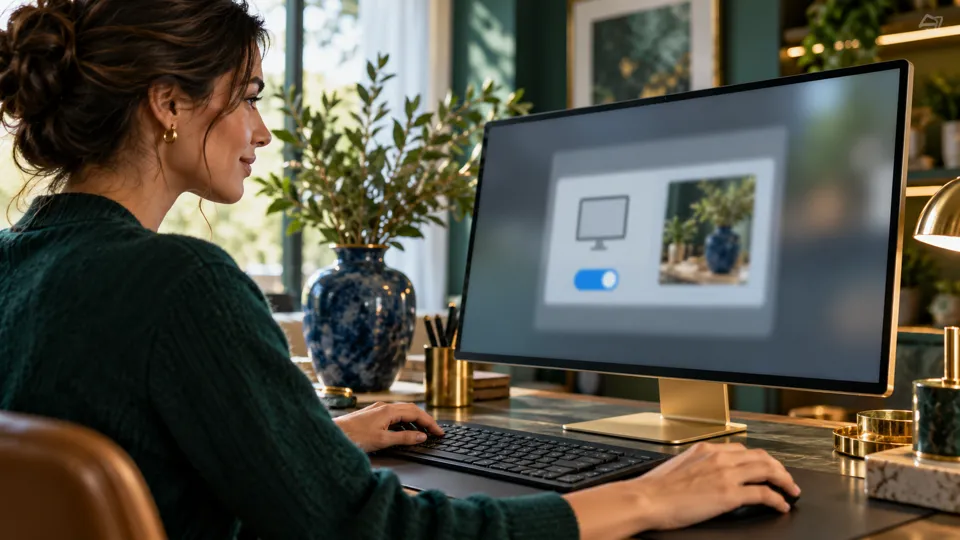
На Mac откройте системные настройки, найдите через поиск раздел записи экрана и проверьте доступ для Telegram. Если система предлагает перезапустить приложение после изменения разрешения, выполните это и начните новый звонок.
На iPhone, iPad и Android подтвердите системное окно запуска трансляции или предоставления доступа к экрану, когда оно появляется. Возвращение в звонок без подтверждения не запускает показ.
На Windows повторно выберите источник демонстрации в Telegram. Для проверки откройте обычное окно с текстом: если оно видно, а отдельное приложение показывает чёрный экран, причина может быть в ограничениях захвата его содержимого.
Перед показом всего экрана закройте личную переписку и документы, которые собеседник не должен увидеть.
Что делать, если демонстрация всё ещё не загружается
Меняйте по одному условию и после каждого изменения проверяйте новый звонок: так результат будет понятнее.
- Если изображение появляется после остановки загрузок, то повторите демонстрацию при свободном соединении. Открывающиеся сайты не показывают, насколько хорошо устройство отправляет экран.
- Если с тем же VPN показ работает через другую сеть, то сбой связан с условиями исходного подключения. Повторите проверку в нём позднее.
- Если в одной сети помогает смена VPN-подключения, то используйте вариант, на котором демонстрация прошла проверку. Переключайтесь между звонками.
- Если экран не видит только один собеседник, то попросите его сменить сеть и перезапустить Telegram. Для сравнения проверьте показ с другим человеком.
- Если обычное окно видно, а видео остаётся чёрным, то проверьте другое содержимое. Смена VPN может не повлиять на ограничения захвата.
- Если показ не запускается при разных подключениях, то обновите Telegram из привычного официального источника и перезапустите устройство.
Если причина осталась непонятной, обратитесь в помощь MGK VPN. Укажите устройство, версию системы и Telegram, кто показывает экран и что видит получатель: чёрное поле, неподвижный кадр или ожидание загрузки. Добавьте результаты сравнения сетей. Перед отправкой снимка экрана сверьтесь с памяткой о скрытии кодов доступа.
Частые вопросы
Почему собеседник слышит меня, но не видит мой экран?
Звук может передаваться, пока изображение зависает. Проверьте разрешение Telegram на захват экрана, остановите фоновые загрузки и повторите звонок.
Нужно ли выключать VPN ради демонстрации?
Обязательно выключать VPN не требуется. Сначала проверьте разрешение на показ, затем сравните другую сеть и другое доступное VPN-подключение.
Поможет ли очистка кэша Telegram?
Очистка кэша не выдаёт разрешение на захват экрана и не устраняет нестабильность соединения. Начните с проверки запуска демонстрации и сравнения сетей.
Почему текст видно, а видео при показе остаётся чёрным?
Отдельное приложение или защищённое содержимое может ограничивать захват изображения. Если обычное окно с текстом передаётся, проверьте другое видео или другой источник демонстрации.
Проверено 28 октября 2026 года. Для проверки подключения и помощи используйте бот MGK VPN.
Все статьиЧитайте также
Раздел: Мессенджеры и соцсети