

Telegram через VPN может не создавать ссылку на видеозвонок из-за сбоя соединения или работы приложения; если нужной кнопки нет, сначала проверьте версию Telegram и способ запуска звонка. Сам по себе включённый VPN не гарантирует успешное создание приглашения. Сначала определите, что происходит: пункт отсутствует, создание зависает или готовая ссылка не копируется.
Коротко: что сделать
- Откройте страницу Telegram в магазине приложений. Если доступна кнопка «Обновить», нажмите её и снова откройте Telegram.
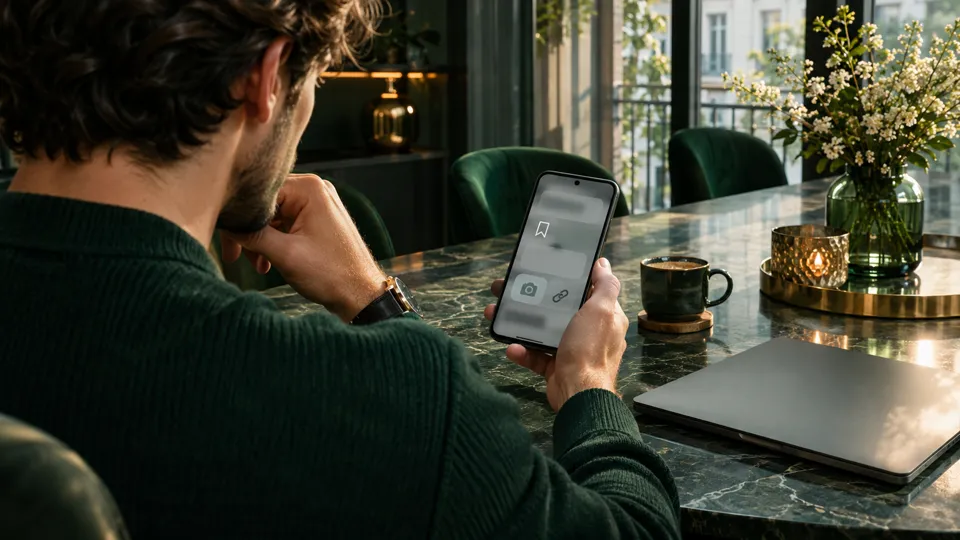
- Перейдите в раздел «Звонки» и откройте меню создания звонка. Проверьте, есть ли действие для создания ссылки: его название и расположение могут отличаться в вашей версии.
- Если создание зависает, откройте приложение VPN, отключите подключение и подключитесь заново. Вернитесь в Telegram и повторите действие.
- Если приглашение появилось, нажмите «Копировать ссылку» и вставьте его в «Избранное». Проверьте, что вставилась именно ссылка.
- Если результат не изменился, переключитесь с Wi-Fi на мобильный интернет или обратно, восстановите VPN и повторите проверку.
Почему Telegram через VPN не создаёт ссылку на видеозвонок
Причину проще определить по тому, на каком действии возникает сбой. Отсутствующая кнопка ещё не указывает на проблему с интернетом, а зависание после нажатия требует проверки соединения.
- Нет действия для создания ссылки: начните с обновления приложения и раздела, из которого запускаете звонок.
- Кнопка нажимается, но приглашение не появляется: перезапустите Telegram и проверьте соединение.
- Ссылка видна, но её не удаётся отправить: отдельно проверьте копирование и отправку сообщения.
Не используйте ссылку на профиль или приглашение в группу вместо приглашения на звонок. Они ведут к другим действиям и не подтверждают, что ссылка на видеозвонок создана.
Как проверить, мешает ли соединение
Меняйте по одному условию, чтобы понять, после какого действия создание ссылки заработало. Начните с повторного подключения VPN, сохранив ту же сеть и тот же аккаунт Telegram.

После подключения откройте «Избранное» и отправьте короткое сообщение. Если оно тоже остаётся в ожидании отправки, проверять нужно соединение Telegram в целом. Для этого подойдёт инструкция при сбоях Telegram.
Если сообщения уходят, повторите создание ссылки. Работающая переписка показывает, что часть функций Telegram доступна, но не подтверждает исправность создания приглашений и звонков.
Затем сравните результат через другую сеть с включённым VPN. Если ссылка создаётся только после смены сети, сообщите об этом поддержке: такой результат помогает сузить поиск причины, хотя сам по себе её не доказывает.
Если ссылка всё ещё не появляется
Следующее действие выбирайте по тому, что видно на экране.
- Если после обновления нужного пункта нет, то проверьте его наличие в другом уже установленном официальном приложении Telegram с тем же аккаунтом. Не выходите из аккаунта ради этой проверки.
- Если появляется сообщение об ошибке, то сохраните его точный текст. Не нажимайте создание повторно, пока предыдущая попытка ещё выполняется.
- Если ссылка отображается, но в «Избранное» вставляется старый текст, то повторите копирование через кнопку в окне приглашения.
- Если ссылка уже создана, но по ней не удаётся подключиться, то переходите к проверке видеозвонка через VPN.
- Если звонок открывается, но нет изображения, то используйте отдельную инструкцию по камере в Telegram.
Если сбой повторяется с MGK VPN, обратитесь в поддержку. Укажите устройство, версию Telegram, тип подключения к интернету и результат проверки в другой сети. Саму ссылку на личный звонок для описания проблемы отправлять не требуется.
Частые вопросы
Нужно ли выключать VPN, чтобы создать приглашение?
Обязательного требования выключать VPN нет. Сначала повторите подключение VPN и создание ссылки, затем сравните результат в другой сети.
Почему сообщения отправляются, а приглашение зависает?
Отправка сообщений и создание приглашения выполняют разные действия. Работающая переписка не исключает отдельный сбой функции звонков.
Поможет ли разрешение на камеру?
Разрешение на камеру нужно для передачи изображения. Если проблема возникает при создании ссылки, сначала проверьте приложение и соединение.
Нужно ли переустанавливать Telegram?
Начните с обновления и перезапуска приложения. Переустановка не нужна для первой проверки и может потребовать повторного входа в аккаунт.
Проверено 19 ноября 2026 года. Для проверки подключения и помощи используйте бот MGK VPN.
Все статьиЧитайте также
Раздел: Мессенджеры и соцсети