
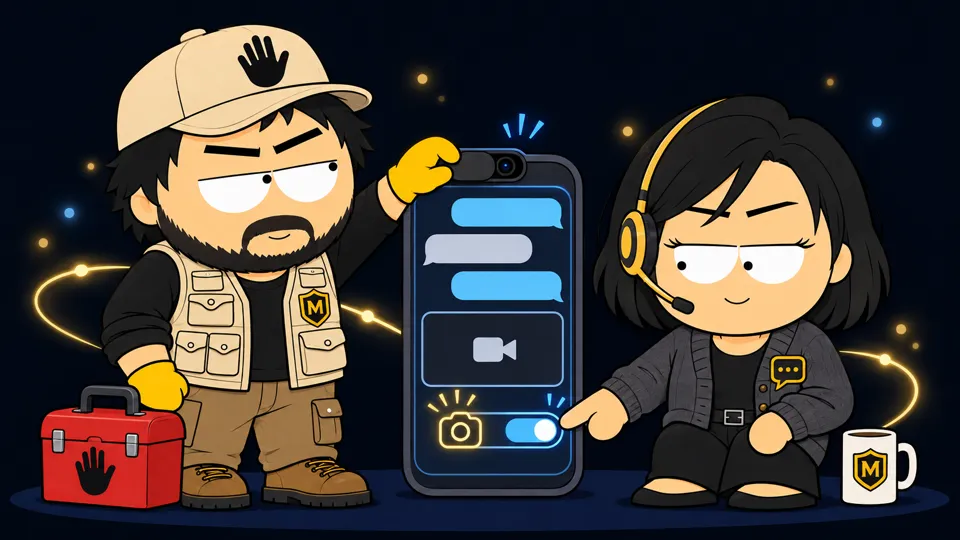
Если Telegram через VPN не показывает камеру во время видеозвонка, сначала проверьте включение видео и доступ приложения к камере, затем соединение. VPN сам по себе не выдаёт разрешение на съёмку. Если собственного изображения нет, начните с камеры и настроек устройства. Если себя видно, а собеседник вас не видит, проверьте передачу видео и связь с обеих сторон.
Коротко: что сделать
Начните с кнопки камеры в звонке, затем проверьте разрешения и сеть.
- Нажмите на экран звонка и включите видео кнопкой со значком камеры. Если появится запрос доступа, нажмите «Разрешить».
- Завершите звонок и откройте приложение «Камера». Проверьте, появляется ли изображение.
- Разрешите Telegram использовать камеру в системных настройках. На Android откройте «Настройки → Приложения → Telegram → Разрешения → Камера».
- Закройте приложения, которые могли использовать камеру, заново откройте Telegram и повторите звонок.
- Если своё изображение видно, но собеседник его не получает, завершите звонок, смените сеть, переподключите VPN и позвоните снова.
Как понять, почему Telegram через VPN не показывает камеру
Отсутствие собственного изображения и отсутствие видео у собеседника требуют разных проверок.

- Если вместо вашего изображения чёрный экран, проверьте разрешение на камеру, выбранную камеру и её работу вне Telegram.
- Если вы видите себя, но собеседник вас не видит, камера уже передаёт изображение в приложение. Следующий шаг — проверить соединение у обоих участников.
- Если вы не видите только собеседника, попросите его включить видео и проверить своё изображение.
- Если картинка появляется и замирает, сравните звонок в другой сети. Одного этого признака недостаточно, чтобы назвать причиной VPN.
Звук при этом может продолжать работать. Сам по себе успешный голосовой разговор не подтверждает, что видео передаётся нормально.
Как разрешить Telegram доступ к камере
Доступ к камере нужно разрешить в настройках устройства, даже если VPN уже подключён.
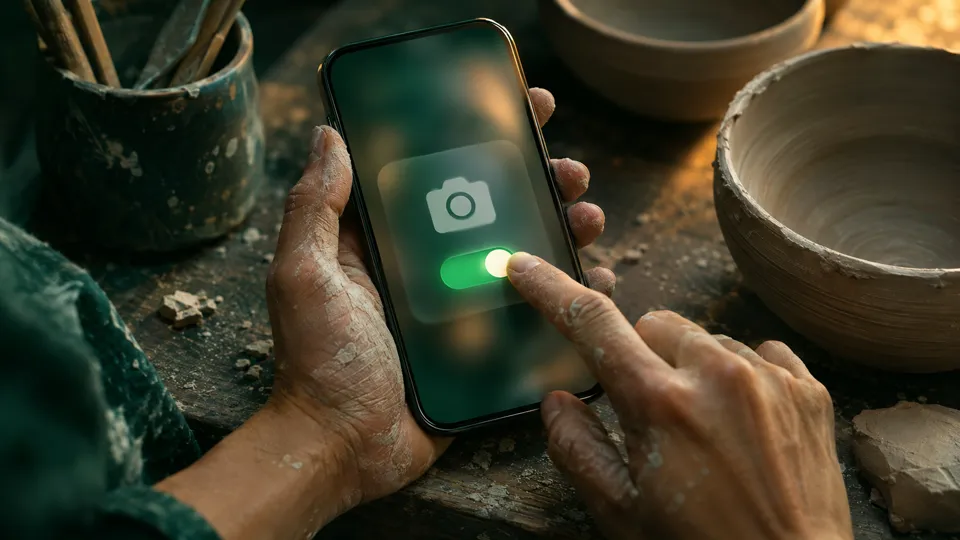
На Android откройте «Настройки → Приложения → Telegram → Разрешения → Камера» и разрешите доступ во время использования приложения. Названия пунктов могут отличаться. Если в системе есть общий переключатель «Доступ к камере», проверьте, что он включён.
На iPhone откройте «Настройки → Конфиденциальность и безопасность → Камера» и включите доступ для Telegram. Если приложения нет в списке, вернитесь в Telegram и попробуйте включить видео, чтобы вызвать запрос разрешения.
На Windows и Mac проверьте системные разрешения камеры для Telegram. Если подключена внешняя камера, убедитесь, что она подключена и выбрана в настройках звонка. Проверьте также защитную шторку объектива.
После изменения разрешений заново откройте Telegram и начните новый звонок.
Как проверить, связано ли отсутствие видео с VPN
Связь с VPN можно предположить, если результат меняется при переподключении, а камера и разрешения остаются прежними.
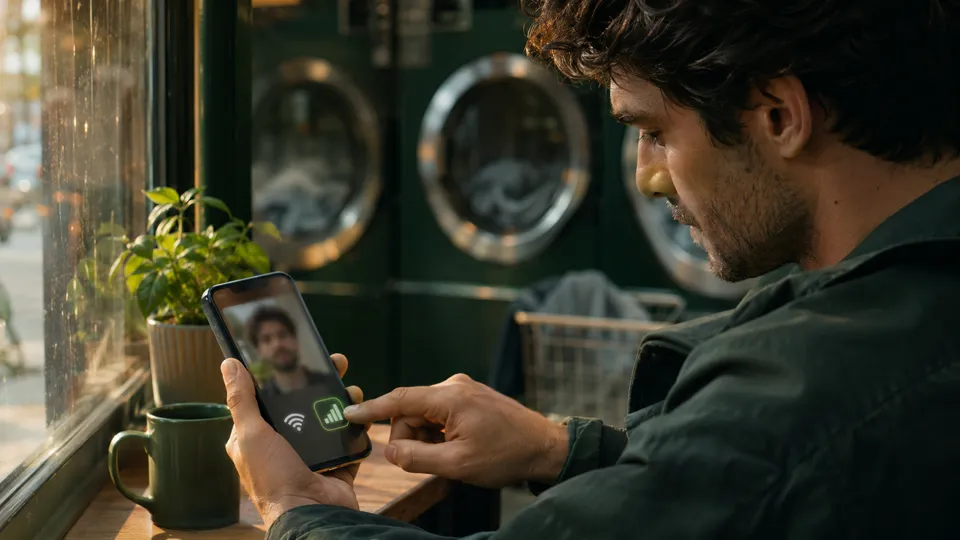
Завершите разговор, переподключите VPN и повторите звонок тому же человеку. Затем сравните работу через Wi-Fi и мобильный интернет, каждый раз дожидаясь подключения VPN перед вызовом. Меняйте по одному условию, чтобы понимать, после какого действия появилось видео.
Если в VPN-приложении доступен выбор подключения, можно проверить другой вариант. Смена подключения во время разговора может прервать звонок, поэтому сначала завершите его.
Подробный порядок проверки связи есть в статье как проверить видеозвонок через VPN до важного разговора. Если одновременно пропал звук, используйте отдельную инструкцию: в звонке Telegram через VPN не слышно собеседника.
Что делать, если камера всё ещё не появилась
Следующий шаг зависит от того, где именно пропадает изображение.
- Если камера не работает и в приложении «Камера», то перезагрузите устройство и повторите проверку вне Telegram. Изменение VPN не исправит отсутствие изображения в самой камере.
- Если камера работает в других приложениях, но в Telegram остаётся чёрный экран, то проверьте наличие обновления Telegram и повторно проверьте разрешения.
- Если проблема возникает только с одним собеседником, то попросите его проверить камеру и сеть, а сами сравните звонок с другим человеком.
- Если видео пропадает только при конкретном VPN-подключении, то обратитесь в поддержку MGK VPN. Укажите устройство, систему, тип сети и видно ли собственное изображение.
Для обращения полезно записать точный текст ошибки. Если отправляете снимок экрана, заранее уберите из него личную переписку и данные доступа.
Частые вопросы
Нужно ли давать VPN-приложению доступ к камере?
Для видеозвонка доступ к камере нужен Telegram. Разрешение на подключение VPN не заменяет разрешение Telegram на съёмку.
Почему в Telegram есть звук, но нет видео?
Видео может быть выключено, Telegram может не иметь доступа к камере или соединение может плохо передавать изображение. Сначала проверьте, видно ли вас в собственном окне звонка.
Что проверить, если собеседник меня не видит, а я себя вижу?
Попросите собеседника проверить соединение и повторите звонок после переподключения VPN. Если не помогло, сравните звонок в другой сети и с другим человеком.
Поможет ли переустановка Telegram?
Начните с разрешений, проверки камеры и перезапуска приложения. Переустановка не исправит неисправную камеру или нестабильное соединение.
Проверено 7 ноября 2026 года. Для проверки подключения и помощи используйте бот MGK VPN.
Все статьиЧитайте также
Раздел: Мессенджеры и соцсети