
Если Telegram через VPN скачал видео, но оно не появилось в галерее, проверьте ручное сохранение, разрешения приложения и свободное место на телефоне. Скачанный ролик может оставаться только в памяти Telegram. VPN влияет на передачу данных, а добавление файла в «Фото» или галерею выполняют приложение и система телефона.
Коротко: что сделать
- Откройте видео в Telegram и дождитесь завершения загрузки: индикатор скачивания должен исчезнуть.
- Откройте меню видео или нажмите кнопку «Поделиться». Выберите «Сохранить в галерею» либо «Сохранить видео», если такая команда доступна.
- На iPhone откройте «Настройки» → «Приложения» → Telegram → «Фото» и разрешите добавление фото и видео. На Android откройте «Настройки» → «Приложения» → Telegram → «Разрешения» и проверьте доступ к фото и видео, если он запрашивается.
- Проверьте свободное место в хранилище телефона и повторите сохранение.
- Откройте «Фото» или галерею и посмотрите недавно добавленные файлы, а также альбом Telegram, если он появился.
Названия команд и расположение настроек могут отличаться в зависимости от системы и версии Telegram.
Почему Telegram через VPN хранит видео только в приложении
Загрузка в Telegram сама по себе не означает, что видео добавлено в галерею. Приложение может хранить ролик в своём кэше, чтобы его можно было повторно посмотреть в чате.
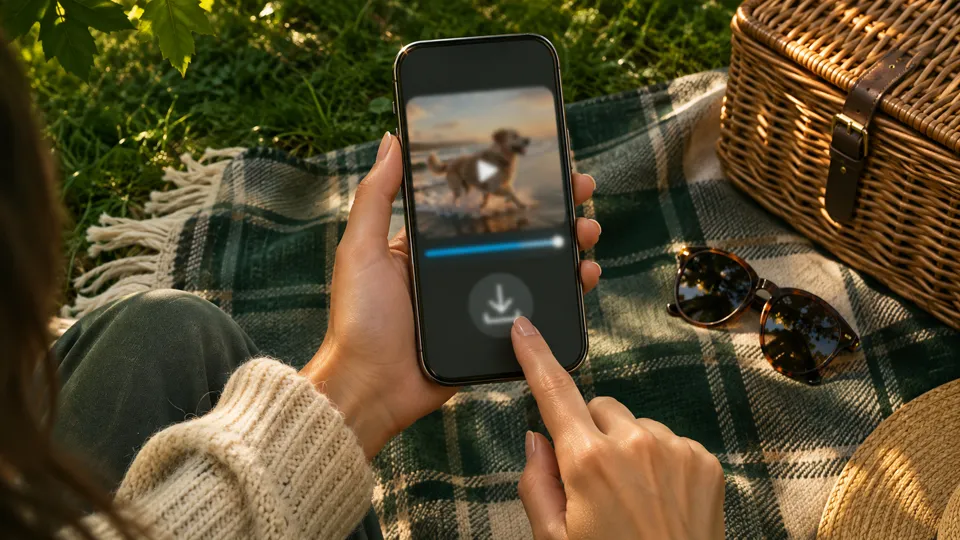
Для появления видео в галерее используйте отдельную команду сохранения. Автоматическую загрузку медиа и автоматическое сохранение в галерею тоже нужно различать: первая настройка отвечает за получение файла, вторая за его добавление в медиатеку телефона.
Если загрузка обрывается или ролик не открывается полностью, сначала проверьте соединение по инструкции Telegram через VPN не скачивает большие файлы до конца. Смена VPN-подключения не выдаёт Telegram разрешение на запись в галерею.
Как разрешить сохранение на iPhone и Android
На iPhone проверьте разрешение Telegram добавлять материалы в «Фото», а на Android учитывайте запросы доступа, которые показывает само приложение.
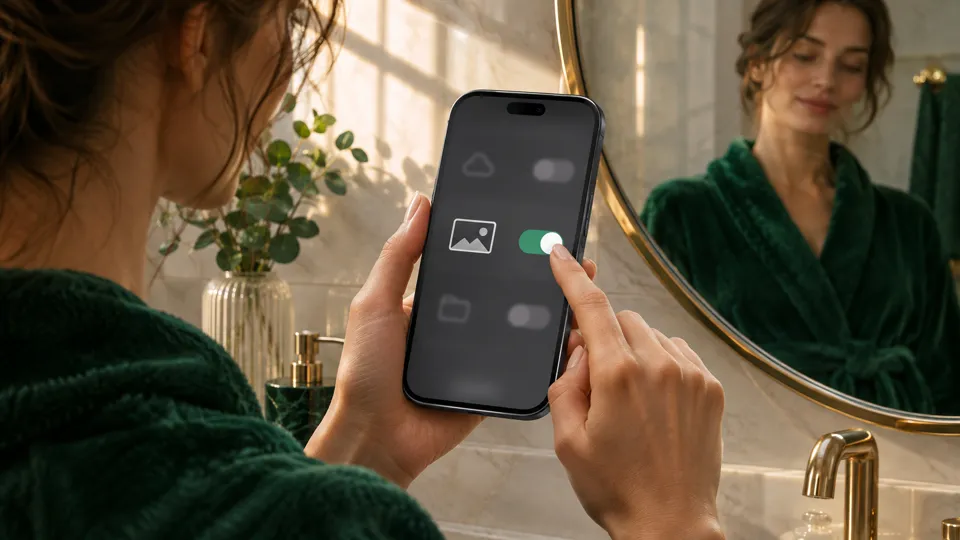
На iPhone найдите Telegram в настройках системы и откройте пункт «Фото». Если доступ запрещён, выберите вариант, разрешающий добавление материалов. Для сохранения ролика не обязательно предоставлять приложению полный доступ ко всей медиатеке, если система предлагает отдельное разрешение на добавление.
На Android откройте сведения о приложении Telegram и раздел «Разрешения». Если Telegram запрашивает доступ к фото и видео или хранилищу, разрешите соответствующее действие. На некоторых версиях Android сохранение возможно без отдельного разрешения на хранилище, поэтому отсутствие такого пункта само по себе не означает неисправность.
После изменения разрешений вернитесь к ролику и повторно нажмите команду сохранения.
Как включить автоматическое сохранение видео
Автоматическое сохранение настраивается отдельно от скачивания файлов. В настройках Telegram найдите «Сохранять в галерею» или «Сохранять в Фото»; пункт может находиться в разделе «Данные и память» либо «Настройки чатов».
Проверьте, включено ли сохранение видео для нужного типа переписки: личных чатов, групп или каналов. Если доступны исключения для отдельных чатов и ограничения размера видео, проверьте их тоже.
Для уже скачанного ролика используйте ручное сохранение. Затем проверьте автоматическое сохранение на новом видео: изменение настройки не гарантирует переноса прежних загрузок в галерею.
Что проверить, если видео всё ещё не появилось
Попробуйте сохранить другое обычное видео из чата: результат поможет понять, связана ли проблема с конкретным роликом.

- Если другие видео сохраняются, а одно нет, то проверьте ограничения исходного сообщения. В чате с защитой контента команда сохранения может быть недоступна; попросите отправителя предоставить файл способом, который допускает сохранение.
- Если Telegram сообщает об успешном сохранении, но ролика не видно, то откройте недавно добавленные файлы и альбом Telegram. При сортировке по дате съёмки видео может оказаться среди старых материалов.
- Если файл сохранился в «Файлы» или «Загрузки», то проверьте выбранную команду: сохранение файла в папку не всегда добавляет его в галерею.
- Если места мало, то освободите хранилище и повторите сохранение. Не очищайте кэш Telegram до проверки: скачанную копию может потребоваться загрузить заново.
- Если ни одно видео не сохраняется после проверки разрешений и места, то перезапустите Telegram и проверьте наличие обновления приложения.
Если одновременно возникают обрывы загрузки через MGK VPN, обратитесь в поддержку. Укажите устройство и опишите, на каком этапе возникает сбой: скачивание в Telegram или сохранение в галерею.
Частые вопросы
Нужно ли отключать VPN, чтобы сохранить видео из Telegram?
Для добавления полностью скачанного видео в галерею отключать VPN обычно не требуется. Проверьте команду сохранения, разрешения Telegram и свободное место.
Почему видео видно в Telegram, а в «Фото» его нет?
Ролик может храниться только в кэше Telegram. Откройте меню видео и выберите «Сохранить видео» или «Сохранить в галерею».
Почему у видео нет кнопки сохранения?
Команда может находиться в меню видео или в меню «Поделиться». Если в исходном чате включена защита контента, сохранение может быть недоступно.
Вернутся ли старые ролики после включения автосохранения?
Включение автосохранения не гарантирует добавления ранее скачанных роликов в галерею. Нужное старое видео сохраните вручную из сообщения.
Проверено 2 ноября 2026 года. Для проверки подключения и помощи используйте бот MGK VPN.
Все статьиЧитайте также
Раздел: Мессенджеры и соцсети