

Telegram через VPN может не скачивать большие файлы до конца из-за обрывов соединения, ограничений фоновой работы или нехватки свободного места на устройстве. Короткие сообщения при этом могут приходить нормально: они не требуют длительной передачи данных. Чтобы сузить поиск причины, повторите загрузку при открытом Telegram, проверьте хранилище и сравните результат в другой сети.
Коротко: что сделать
Начните с повторной загрузки при открытом Telegram и неизменном подключении.
- Откройте чат с файлом, нажмите значок загрузки и оставьте Telegram на экране. На время проверки не блокируйте устройство.
- Проверьте свободное место: на iPhone откройте «Настройки → Основные → Хранилище iPhone», на Android найдите в настройках раздел «Хранилище». Название на Android зависит от устройства.
- Если загрузка остановилась, приостановите её кнопкой рядом с файлом, если она доступна. Откройте VPN-приложение, нажмите «Отключить», затем «Подключить» и повторите попытку. Названия кнопок могут отличаться.
- Приостановите скачивание перед сменой сети. Перейдите с Wi-Fi на мобильный интернет или обратно, дождитесь подключения VPN и снова запустите загрузку.
- Попробуйте другой большой файл. Отметьте, зависает только исходный файл или любая длительная загрузка.
Почему Telegram через VPN не скачивает большие файлы, хотя сообщения приходят
Доставка сообщений не подтверждает, что соединение выдержит длительное скачивание. Короткого промежутка связи может хватить для текста, а передача большого файла заметнее реагирует на повторяющиеся обрывы.
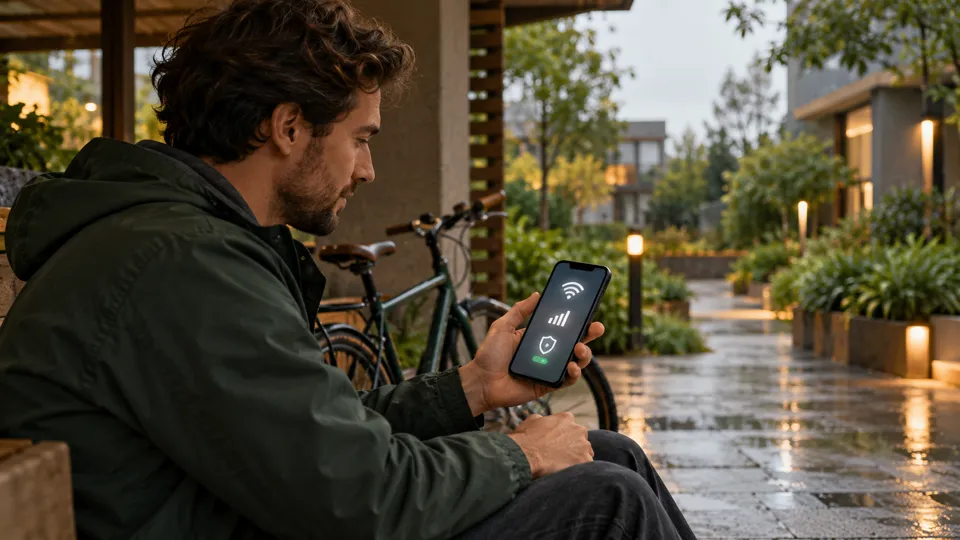
Значок VPN показывает состояние подключения, но сам по себе не доказывает, что данные идут непрерывно. Обратите внимание, не совпадает ли остановка загрузки с переходом между сетями, переподключением VPN или выключением экрана.
Если зависают и другие загрузки, полезна отдельная проверка скорости VPN и причин пауз. Для этой задачи результат скачивания самого файла полезнее одной цифры скорости.
Проверьте загрузку с открытым экраном и свободное место
Если файл скачивается при открытом Telegram, а после блокировки останавливается, сначала проверьте ограничения фоновой работы. Система может ограничивать Telegram или VPN-приложение, когда они уходят в фон.

На Android откройте настройки каждого приложения и проверьте разделы «Батарея» и «Мобильные данные». Если фоновые действия запрещены, разрешите их на время проверки. Расположение и названия переключателей зависят от устройства. Подробнее об этом — в статье VPN работает только при открытом приложении.
При нехватке места освободите хранилище, начав с ненужных скачанных файлов. Не удаляйте переписку и не переустанавливайте Telegram ради первой попытки исправления. Если индикатор загрузки дошёл до конца, но файл не сохраняется в выбранную папку, отдельно проверьте место и сообщение об ошибке при сохранении.
Сравните сеть и VPN-подключение
Меняйте одно условие за попытку, чтобы понять, что влияет на загрузку. Используйте тот же файл и оставляйте Telegram открытым.
- Если файл скачался через другую сеть с тем же VPN-подключением, это указывает на зависимость сбоя от исходной сети.
- Если в той же сети помогло другое доступное подключение в VPN-приложении, проблема может быть связана с прежним путём передачи данных.
- Если включён встроенный прокси Telegram, временно отключите его при работающем VPN и повторите проверку. Сохраните настройки прокси, чтобы вернуть их при необходимости.
Одновременное использование прокси и VPN разобрано в статье нужно ли включать оба. Успешная загрузка после изменения помогает найти направление проверки, но не гарантирует, что сбой больше не повторится.
Если большой файл всё равно зависает
Дальнейшее действие зависит от того, какой результат повторяется.

- Если зависает только один файл, то попросите отправителя проверить его скачивание и при необходимости отправить заново.
- Если разные файлы останавливаются только после выключения экрана, то вернитесь к проверке фоновой работы Telegram и VPN.
- Если сбой возникает только в одной сети, то сообщите об этом при обращении в поддержку.
- Если файлы не скачиваются в разных сетях, то проверьте наличие обновления Telegram и повторите попытку после перезапуска приложения.
- Если проверки не помогли, то обратитесь в поддержку MGK VPN. Укажите устройство, сеть, примерный размер файла и момент остановки. Сам файл и содержимое переписки для описания симптома не нужны.
Частые вопросы
Нужно ли начинать скачивание заново после обрыва?
Сначала попробуйте возобновить загрузку кнопкой рядом с файлом. Возможность продолжить скачивание зависит от состояния загрузки и приложения; заранее гарантировать сохранение прогресса нельзя.
Поможет ли смена страны в VPN?
Другое доступное подключение VPN может изменить результат. Сравните скачивание того же файла в той же сети: сама по себе выбранная страна не гарантирует успешную загрузку.
Стоит ли сразу очищать кэш Telegram?
Сначала проверьте свободное место. Очистка кэша может освободить хранилище, но не исправляет обрывы соединения, а часть материалов после неё придётся скачивать повторно.
Почему тест скорости хороший, а файл зависает?
Тест скорости показывает передачу данных во время измерения. Он может не застать обрыв, который возникает позже при длительном скачивании в Telegram.
Проверено 27 октября 2026 года. Для проверки подключения и помощи используйте бот MGK VPN.
Все статьиЧитайте также
Раздел: Мессенджеры и соцсети