

Если Telegram через VPN не отправляет документ с телефона, причиной может быть недоступный файл, ограничение чата или нестабильное соединение. Сначала сохраните документ в память телефона и попробуйте отправить небольшой файл в «Избранное». Если он уходит, проверьте исходный документ и нужный чат; если зависает тоже, переходите к проверке сети и VPN.
Коротко: что сделать
Начните с отправки доступного на телефоне файла в «Избранное», чтобы сузить круг причин.
- Откройте документ в приложении, где он хранится. Если он находится в облаке, сначала скачайте его на телефон.
- В Telegram откройте «Избранное», нажмите значок скрепки и выберите «Файл». На iPhone нужный пункт может называться «Выбрать из файлов»; названия зависят от версии приложения.
- Отправьте небольшой документ, затем попробуйте исходный файл. Оставьте Telegram открытым до завершения отправки.
- Если оба файла зависают, переключитесь между Wi-Fi и мобильным интернетом. После смены сети откройте приложение VPN и восстановите подключение, если оно прервалось.
- Если отправка по-прежнему не идёт, переподключите VPN и повторите проверку. Меняйте одно условие за раз.
Почему Telegram через VPN не отправляет именно этот документ
Если другой документ отправляется в тот же чат, стоит проверить доступность исходного файла и сообщение об ошибке.

Документ в списке файлов может храниться в облаке и ещё не быть скачанным на телефон. В таком случае перед отправкой Telegram должен получить его содержимое. Откройте файл, дождитесь загрузки и сохраните локальную копию. Затем выберите её заново через меню вложений Telegram.
Проверьте следующие признаки:
- Если документ не открывается даже в исходном приложении, сначала получите исправную копию у отправителя или повторно скачайте файл.
- Если Telegram сообщает о превышении допустимого размера, смена VPN не устранит это ограничение. Подготовьте меньший файл.
- Если небольшой документ уходит, а большой зависает, проверьте отправку большого файла в другой сети. Короткое сообщение может успевать отправиться даже при соединении, которое обрывается во время передачи документа.
Не удаляйте исходник, пока не убедитесь, что отправленная копия открывается из чата.
Как отличить ограничение чата от сбоя соединения
Отправка в «Избранное» помогает проверить передачу файла отдельно от разрешений нужной группы.
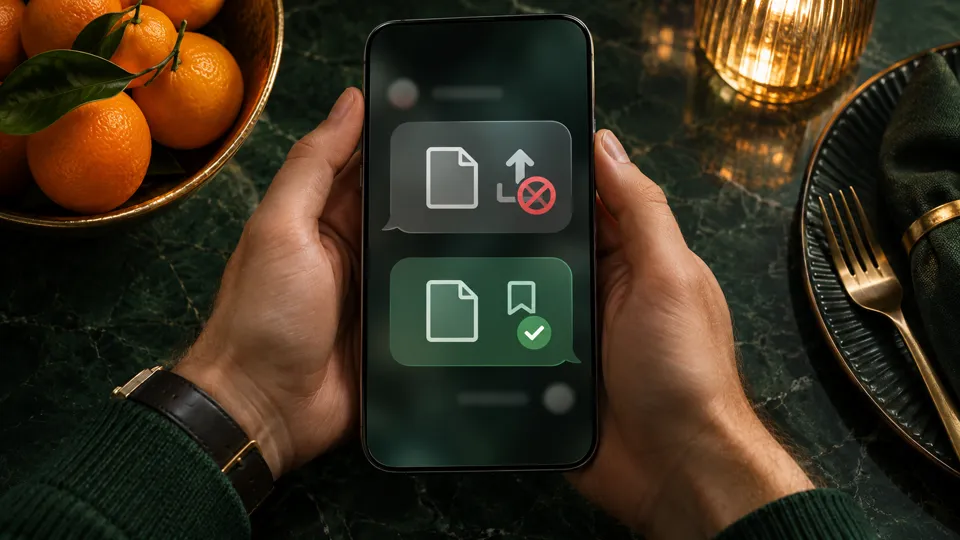
Попробуйте отправить один и тот же локальный документ сначала в «Избранное», затем в нужный чат. Для проверки используйте файл, содержимое которого можно отправлять туда.
- Если документ уходит в «Избранное», но в группе Telegram показывает запрет на отправку файлов, уточните разрешения у администратора группы.
- Если файл не отправляется никуда, а Telegram показывает «Соединение…», проверьте сеть и подключение VPN.
- Если отправка проходит после смены сети, повторите проверку в исходной сети. Так будет понятнее, где возникает сбой.
Для этой проверки прикрепляйте файл с телефона заново. Если проблема возникает именно при пересылке готового сообщения, используйте отдельную инструкцию: Telegram не даёт переслать сообщение.
Что проверить, если документ всё ещё не уходит
Дальнейшие действия зависят от того, в какой момент останавливается отправка.
- Если загрузка замирает после сворачивания Telegram или выключения экрана, повторите её с открытым чатом. Если это помогает, проверьте ограничения фоновой работы и энергосбережения: VPN работает только при открытом приложении.
- Если на iPhone отправка работает по Wi-Fi, но не через мобильный интернет, откройте «Настройки» → «Сотовая связь» и проверьте, разрешены ли сотовые данные для Telegram и приложения VPN.
- Если на Android отправка останавливается в фоне, откройте настройки телефона → «Приложения» → Telegram и проверьте настройки батареи и передачи данных. Затем проверьте приложение VPN. Названия пунктов зависят от телефона.
- Если зависают любые документы в разных сетях, перезапустите Telegram и проверьте наличие обновления приложения. Выходить из аккаунта для этой проверки не требуется.
- Если проблема сохраняется, обратитесь в помощь MGK VPN. Укажите модель телефона, версию системы, размер файла, текст ошибки и результат отправки в «Избранное» по Wi-Fi и мобильной сети. Сам документ отправлять не нужно.
Если проблема касается получения файлов, а не отправки, смотрите инструкцию по загрузке больших файлов в Telegram.
Частые вопросы
Почему текст отправляется, а PDF зависает?
Короткое сообщение может пройти при нестабильном соединении, а передача документа прерваться. Проверьте отправку небольшого локального файла, затем повторите отправку PDF в другой сети.
Нужно ли давать Telegram доступ ко всем фото ради документа?
Для отправки документа выбирайте его через пункт «Файл» в меню вложений. Доступ к фотогалерее сам по себе не решает проблему с документом, который хранится в облаке или недоступен на телефоне.
Поможет ли очистка кэша Telegram?
Очистка кэша не устраняет ограничения чата или обрывы соединения. Сначала проверьте локальную копию документа, отправку в «Избранное» и другую сеть.
Нужно ли переустанавливать Telegram?
Начните с перезапуска приложения и проверки обновления. Переустановка не поможет, если причина в недоступном файле, разрешениях группы или соединении.
Проверено 18 ноября 2026 года. Для проверки подключения и помощи используйте бот MGK VPN.
Все статьиЧитайте также
Раздел: Мессенджеры и соцсети