

Если Telegram через VPN не открывает сканер QR-кодов, сначала проверьте разрешение на камеру: VPN сам по себе не управляет её запуском. Причиной может быть запрет доступа или сбой приложения. Отдельная ситуация — камера открылась и считала код, но вход не завершился: тогда уже нужно проверять соединение Telegram с интернетом.
Коротко: что сделать
Начните с доступа к камере и определите, на каком действии возникает сбой.
- Если сканируете код для входа на компьютере, откройте в Telegram «Настройки» → «Устройства» → «Подключить устройство».
- При запросе доступа к камере нажмите «Разрешить».
- На Android откройте настройки телефона → «Приложения» → «Telegram» → «Разрешения» → «Камера» и разрешите доступ при использовании приложения.
- На iPhone откройте «Настройки» → «Конфиденциальность и безопасность» → «Камера» и включите доступ для Telegram.
- Закройте Telegram, откройте его снова и повторите запуск сканера. Названия пунктов могут отличаться в зависимости от версии приложения и системы.
Почему сканер QR-кодов в Telegram не открывается
Если после нажатия кнопки нет изображения с камеры, сначала проверяйте приложение и настройки телефона. Отсутствие доступа к камере, её системное отключение или зависание Telegram могут мешать запуску сканера независимо от состояния VPN.
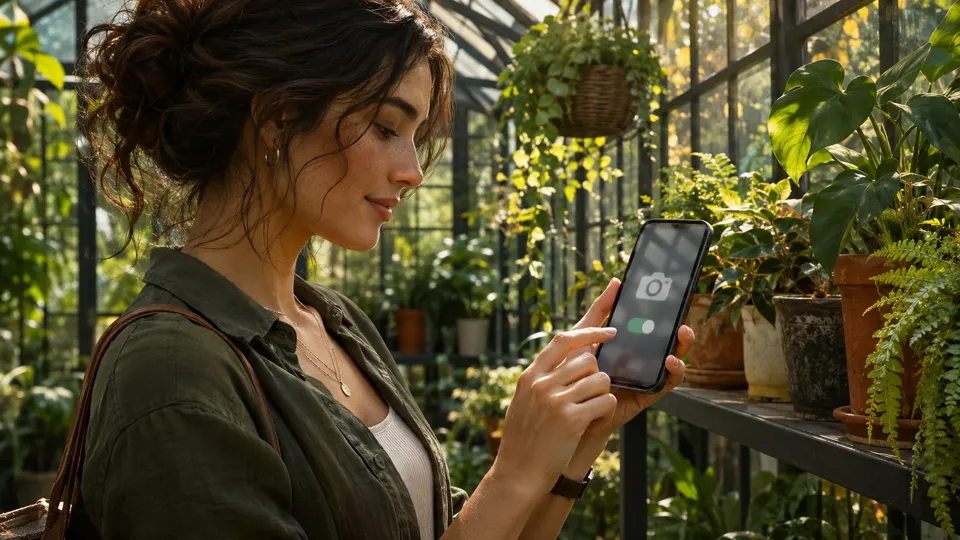
Откройте обычное приложение «Камера» и проверьте изображение. Затем закройте приложения, которые используют камеру, и вернитесь в Telegram. Если на Android есть общий переключатель «Доступ к камере», убедитесь, что он включён.
Проверьте также, какой код вы хотите считать. Сканер в разделе «Устройства» предназначен для подключения Telegram на другом устройстве. Для добавления VPN-ключа используйте инструкцию как считать VPN-код на телефоне.
Как отличить сбой камеры от проблемы соединения
Изображение с камеры помогает определить, что проверять дальше: её запуск, распознавание кода или подтверждение входа.
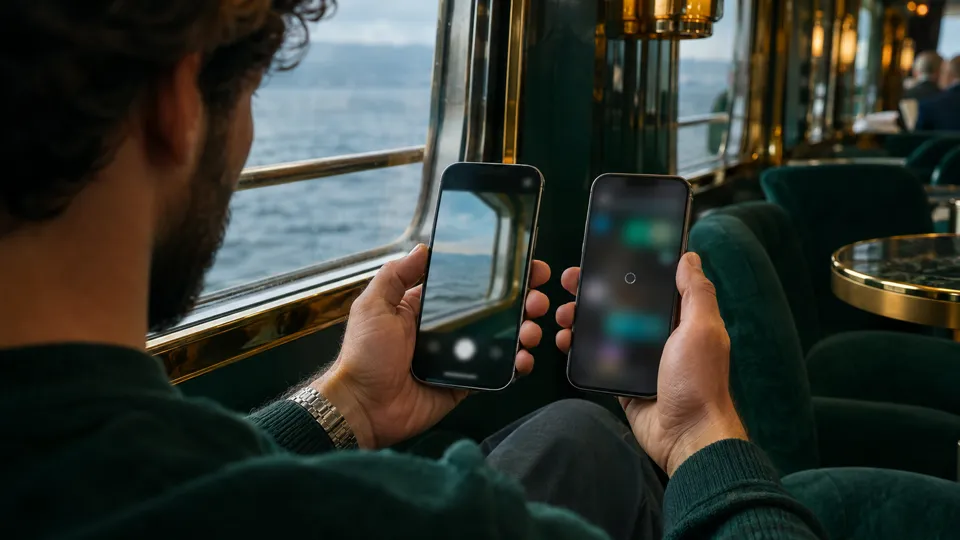
- Если кнопка не реагирует или сканер сразу закрывается, проверьте разрешения, перезапустите Telegram и телефон.
- Если виден чёрный экран, сравните его с изображением в обычном приложении «Камера».
- Если камера работает, но код не распознаётся, уберите блики, протрите объектив и поместите код целиком в область сканирования.
- Если код распознан, но дальше идёт загрузка или появляется ошибка соединения, переходите к проверке входа в Telegram по QR-коду.
Для проверки связи отправьте сообщение в «Избранное». Если оно тоже не отправляется, проблема затрагивает соединение, а не только сканер. В этом случае пригодится инструкция по сбоям Telegram.
Что делать, если сканер так и не запустился
Если разрешение выдано, а сканер не открывается, следующий шаг — проверить обновление Telegram и повторить запуск после перезагрузки телефона.
- Если камера не работает и в других приложениях, то начните с настроек и диагностики камеры телефона.
- Если обычная камера работает, а сканер Telegram закрывается, то проверьте наличие обновления Telegram в магазине приложений.
- Если сбой появляется только при включённом VPN, то сравните именно открытие камеры с VPN и после его отключения. Недоступность чатов при отключённом VPN сама по себе ничего не говорит о работе сканера.
- Если результат не меняется, то запишите модель телефона, версию системы и Telegram, а также точное поведение кнопки: нет реакции, чёрный экран или закрытие приложения.
Если нужна помощь с подключением MGK VPN, обратитесь в поддержку. Не отправляйте QR-код входа в Telegram или коды подтверждения: для описания сбоя достаточно текста ошибки и последовательности действий.
Частые вопросы
Нужно ли выключать VPN перед сканированием?
Для доступа Telegram к камере выключать VPN не требуется. Отключение можно использовать как проверку, если сканер перестаёт запускаться именно при активном VPN.
Почему Telegram не просит разрешить камеру?
Разрешение могло быть выдано или отклонено раньше. Откройте системные настройки доступа к камере и проверьте разрешение для Telegram.
Камера работает, но QR-код не считывается. Это VPN?
Сначала проверьте резкость, блики и назначение кода. Если изображение с камеры есть, проблема отличается от ситуации, когда сканер вообще не открывается.
Можно ли сканером Telegram добавить VPN-ключ?
Сканер в разделе «Устройства» нужен для входа в Telegram на другом устройстве. VPN-ключ добавляют способом, указанным в инструкции по подключению VPN.
Проверено 25 ноября 2026 года. Для проверки подключения и помощи используйте бот MGK VPN.
Все статьиЧитайте также
Раздел: Мессенджеры и соцсети