

Если сайт через VPN не загружает страницу печати документа, причиной может быть заблокированное всплывающее окно, истёкший вход на сайт или сбой загрузки самого документа. Работа основной страницы ещё не означает, что печатная версия тоже доступна. Сначала проверьте разрешения браузера и заново откройте документ, затем сравните результат при включённом и выключенном VPN.
Коротко: что сделать
Начните с повторного открытия документа и проверки окна, которое появляется после нажатия «Печать».
- Сохраните введённые данные, вернитесь к документу на сайте и снова нажмите «Печать».
- Если браузер сообщает о заблокированном всплывающем окне, нажмите на уведомление и выберите разрешение для этого сайта.
- Если вместо документа появилась форма входа, войдите на сайт и откройте печать из личного кабинета заново.
- Откройте меню браузера и выберите «Печать». Проверьте, появился ли предпросмотр текущей страницы.
- Если сайт доступен без VPN, временно отключите VPN и повторите открытие документа тем же способом.
Почему сайт через VPN открывается, а страница печати — нет
Печатная версия может загружаться отдельным запросом, открываться в новой вкладке или формироваться как PDF. Поэтому доступ к личному кабинету и доступ к документу могут давать разный результат.
Посмотрите, что происходит после нажатия кнопки:
- Ничего не появляется: проверьте уведомление о заблокированном окне рядом с адресной строкой.
- Открывается пустая вкладка: вернитесь к исходному документу и запустите печать заново. Старая ссылка на печатную версию могла перестать действовать.
- Появляется форма входа: восстановите вход через основную страницу сайта.
- Открывается PDF, но содержимое не загружается: используйте отдельную инструкцию по открытию PDF через VPN.
Разрешайте всплывающие окна только нужному сайту. Похожая проверка описана в статье о заблокированном окне входа.
Как распечатать документ через меню браузера
Команда «Печать» в меню браузера позволяет проверить печать уже открытой страницы, даже если кнопка сайта не срабатывает. Дождитесь загрузки документа, откройте меню браузера и выберите «Печать».
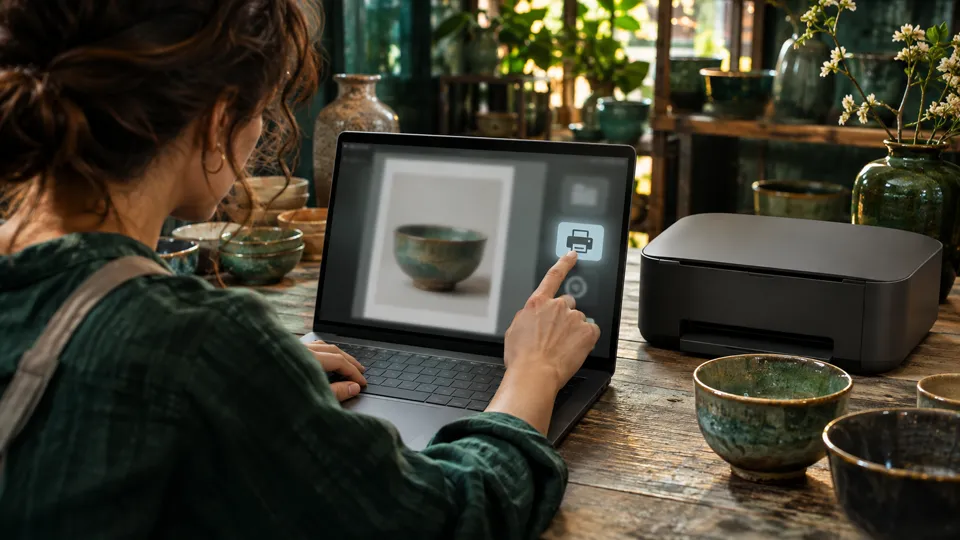
Проверьте предпросмотр: видны ли весь текст, таблицы и нужные страницы. Если вместо документа показаны меню личного кабинета или пустой лист, такой способ не подходит для этой страницы.
Если на сайте есть кнопка «Скачать PDF», сохраните документ и откройте файл для печати. Перед отправкой на принтер убедитесь, что файл загрузился полностью и содержит нужный документ. Обычная печать страницы браузером может отличаться от печатной формы, которую готовит сайт.
Что проверить, если страница печати всё ещё не загружается
Сравнение в одинаковых условиях поможет понять, связан ли сбой с VPN, браузером или самим сайтом. Меняйте одну настройку за раз и каждый раз открывайте печатную версию из исходного документа.

- Если документ открывается без VPN, но не открывается с ним, то переподключите VPN и повторите проверку. После переподключения сайт может попросить войти заново.
- Если печать работает в другом браузере при том же подключении VPN, то проверьте разрешения и расширения первого браузера. Начните с проверки расширений.
- Если страница печати не открывается с VPN и без него в разных браузерах, то обратитесь в поддержку сайта. Укажите, какой документ открываете и что появляется после нажатия «Печать».
- Если предпросмотр уже появился, но принтер недоступен, то проверяйте подключение принтера отдельно. Для этого есть статья о том, почему домашний принтер не находится с VPN.
- Если сбой повторяется только при подключении MGK VPN, то напишите в поддержку. Сообщите устройство, браузер и результат проверки без VPN. Не отправляйте сам документ или ссылку, которая даёт доступ к нему.
Частые вопросы
Нужно ли выключать VPN перед каждой печатью?
Постоянно выключать VPN ради печати не требуется. Временное отключение помогает проверить причину, если сам сайт доступен без VPN.
Почему после кнопки «Печать» появляется белая вкладка?
Пустая вкладка может появиться, если документ не загрузился или ссылка на печатную версию перестала действовать. Вернитесь к документу на сайте и нажмите «Печать» заново.
Можно ли сохранить документ вместо отправки на принтер?
Если в окне печати доступен вариант «Сохранить как PDF», выберите его. Сначала проверьте предпросмотр: в нём должен быть весь нужный документ.
Поможет ли очистка всех данных браузера?
Начинать с очистки всех данных не стоит: она завершит вход на сайты. Сначала проверьте разрешение всплывающих окон и откройте документ в другом браузере.
Проверено 6 ноября 2026 года. Для проверки подключения и помощи используйте бот MGK VPN.
Все статьиЧитайте также
Раздел: Если не работает