

Сайт через VPN может не загружать интерактивную карту, если браузер блокирует её содержимое или недоступен отдельный сервис, откуда приходят изображения и данные карты. Поэтому текст страницы бывает виден, а вместо карты остаётся пустой прямоугольник. Проверьте кнопку загрузки карты, настройки браузера и расширения, затем сравните работу при другом VPN-подключении.
Коротко: что сделать
- Нажмите «Обновить» в браузере после подключения VPN.
- Если внутри пустого блока есть кнопка «Загрузить карту» или «Показать карту», нажмите её.
- Если браузер позволяет управлять JavaScript для отдельных сайтов, откройте настройки текущего сайта и проверьте пункт «JavaScript»: выберите «Разрешить», если выполнение запрещено.
- Временно приостановите блокировщик рекламы для этой страницы и обновите её. Название переключателя зависит от расширения.
- Откройте ту же страницу в другом браузере при том же VPN-подключении. Если используете VPN-расширение, сначала убедитесь, что во втором браузере VPN тоже включён.
Почему интерактивная карта не загружается, хотя сайт открыт
Карта может получать данные с других адресов, поэтому загрузка основного сайта ещё не подтверждает доступность самой карты. Отдельно загружаются её элементы управления, изображения улиц и метки объектов.
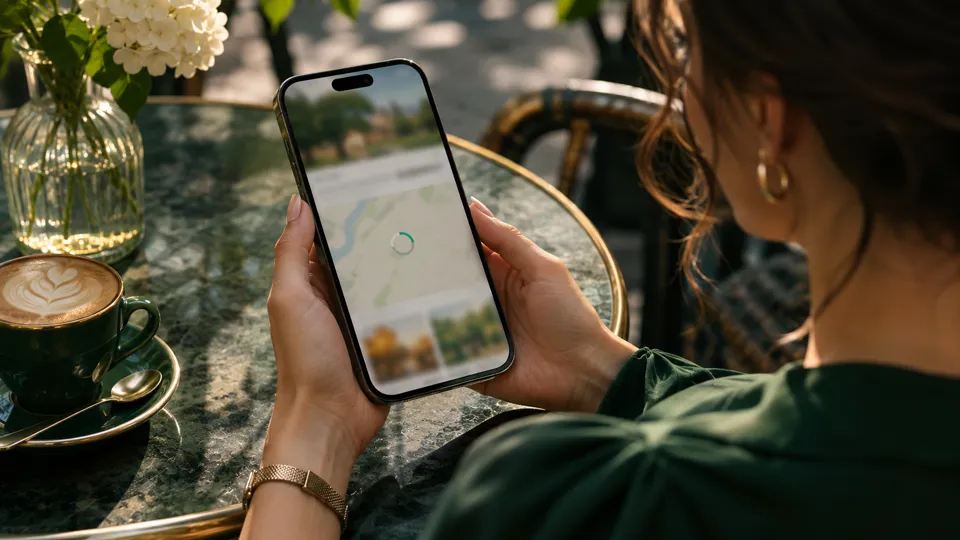
Обратите внимание на то, что видно в блоке:
- Пустой прямоугольник может означать, что встроенное содержимое ещё не разрешено или не запустилось.
- Сетка с метками, но без улиц может указывать на проблему с загрузкой изображений карты.
- Надпись об ошибке доступа, настройке карты или превышении лимита может относиться к сервису карты на стороне сайта.
По одному внешнему признаку нельзя точно определить причину. Если рядом есть кнопка открытия карты отдельно, воспользуйтесь ею: работа отдельной страницы поможет сузить поиск до встроенного блока.
Проверьте браузер и разрешение на местоположение
Запрет геопозиции обычно мешает определению вашего положения, а не отображению всей карты. Если улицы и метки видны, но кнопка «Моё местоположение» не работает, попробуйте ввести адрес вручную.

Для поиска себя на карте проверьте разрешение «Местоположение» или «Геопозиция» в настройках текущего сайта. Разрешайте доступ, если хотите передать сайту своё положение. Подробнее об этом есть в статье почему браузер просит геопозицию при включённом VPN.
Если карта целиком пустая, начните с расширений, которые блокируют рекламу, отслеживание или выполнение скриптов. Меняйте одну настройку за раз и обновляйте страницу после каждой проверки. Если отключение расширения ничего не изменило, верните прежнее состояние. Порядок проверки описан в статье как выяснить, мешают ли расширения браузера VPN.
Если карта всё ещё не появилась
Результаты сравнения помогут выбрать следующий шаг.
- Если карта работает в другом браузере при том же VPN, то проверьте настройки и расширения первого браузера. При необходимости удалите данные только проблемного сайта: после этого может потребоваться повторный вход.
- Если карта появляется при другом VPN-подключении, то причина может быть связана с доступностью сервиса карты через прежнее подключение. После переключения заново загрузите страницу.
- Если карта загружается, но показывает другой город, то проверьте введённый адрес и геопозицию. Пустая карта и неверное местоположение требуют разных действий.
- Если карта не работает в разных браузерах и при разных подключениях, то передайте владельцу сайта текст ошибки и адрес страницы: возможен сбой встроенной карты.
- Если проблема сохраняется только при использовании MGK VPN, то откройте раздел помощи и сообщите браузер, устройство, адрес страницы и результаты проверок. На снимке экрана скройте личные данные.
Частые вопросы
Нужно ли разрешать геопозицию, чтобы увидеть карту?
Обычно карту можно просматривать и искать адреса без доступа к геопозиции. Разрешение нужно для функций вроде «Моё местоположение».
Почему метки видны, а улицы не появляются?
Метки и изображения улиц могут загружаться отдельно. Обновите страницу и сравните результат в другом браузере при том же VPN-подключении.
Поможет ли очистка кэша браузера?
Она может помочь, если сохранились устаревшие данные карты. Начните с данных конкретного сайта; их удаление может потребовать повторного входа.
Обязательно ли выключать VPN ради карты?
Нет. Сначала проверьте встроенный блок, расширения браузера и другое VPN-подключение: отключение VPN не исправит ошибку настройки карты на самом сайте.
Проверено 25 ноября 2026 года. Для проверки подключения и помощи используйте бот MGK VPN.
Все статьиЧитайте также
Раздел: Если не работает