

Перед онлайн-экзаменом с наблюдением через камеру проверьте допустимость VPN у организатора и пройдите технический тест экзаменационной платформы с выбранным подключением. Используйте то же устройство, браузер или экзаменационное приложение и ту же сеть, что планируете на экзамене. Проверьте камеру, микрофон и передачу экрана, если она требуется: открывшаяся страница входа ещё не подтверждает работу наблюдения.
Коротко: что сделать
- Найдите в инструкции к экзамену требования к VPN, браузеру и программе наблюдения. Если про VPN ничего не сказано, уточните у организатора, можно ли его использовать.
- Подключите VPN и откройте техническую проверку по ссылке организатора. Не запускайте сам экзамен ради проверки.
- При запросе доступа к камере и микрофону нажмите «Разрешить». Убедитесь, что выбраны нужные устройства и тест показывает изображение и реакцию на голос.
- Пройдите все доступные этапы проверки, включая передачу экрана, если она предусмотрена. Сохраните результат теста или текст ошибки.
- До входа на экзамен оставьте подключение, с которым проверка прошла успешно и которое допускает организатор.
Как проверить VPN именно на экзаменационной платформе
Проверять нужно весь процесс наблюдения в среде экзамена, поскольку обычный видеозвонок не заменяет её технический тест.
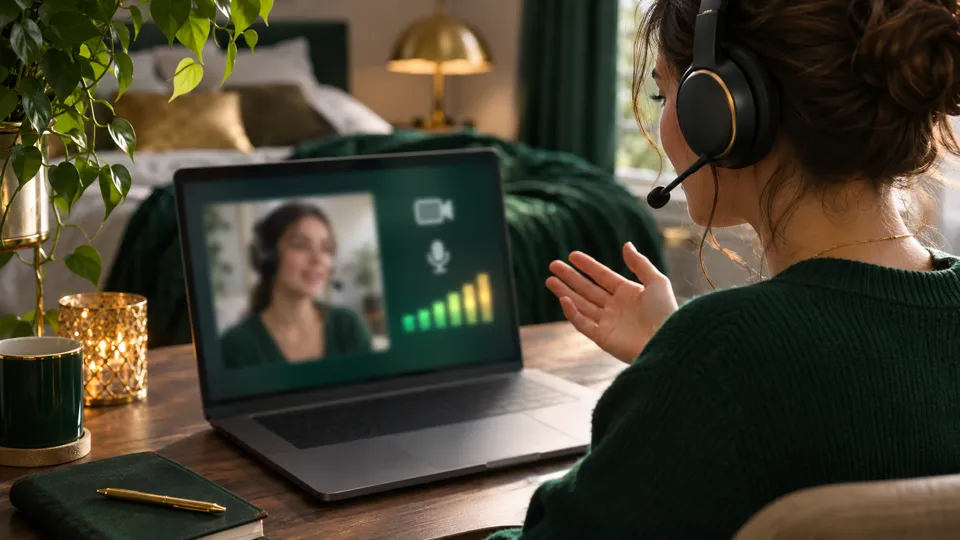
Откройте проверку на том устройстве, с которого будете сдавать экзамен. Если организатор требует отдельное приложение, проводите тест в нём. Работа сайта в браузере сама по себе не подтверждает, что приложение тоже сможет подключиться.
Проверьте результат каждого доступного этапа:
- Вход в аккаунт завершается, страница проверки загружается полностью.
- В кадре видно лицо, изображение не замирает во время теста.
- Индикатор микрофона реагирует на речь; если есть пробная запись, голос слышен при воспроизведении.
- Проверка передачи видео и звука завершается успешно. Одного собственного изображения в окне камеры недостаточно.
- Если требуется показ экрана, платформа получает нужный экран или окно согласно инструкции организатора.
Не ограничивайтесь проверкой скорости: она не показывает, удалось ли экзаменационной программе передать видео. Подробнее об отличиях подключения в браузере и приложениях есть в статье VPN в браузере и на всём компьютере.
Что делать, если камера или связь не проходят проверку
Сравнивайте результаты с VPN и без него только в техническом тесте до экзамена, если такой порядок допускает организатор. Меняйте по одному условию и после каждого изменения повторяйте проверку.
- Если камера не показывает изображение, то проверьте доступ к ней в настройках сайта и разрешениях системы. Закройте другие приложения, использующие камеру, и повторите тест.
- Если изображение есть, а микрофон не реагирует, то проверьте выбранный источник звука и кнопку отключения микрофона в окне теста.
- Если вход работает, но проверка передачи видео завершается ошибкой, то запишите её текст и обратитесь в поддержку экзаменационной платформы. Не считайте успешный вход подтверждением исправной связи.
- Если тест проходит только с выключенным VPN, то заранее согласуйте сдачу без него. Не пытайтесь скрыть VPN или обойти проверку платформы.
- Если тест не проходит в обоих случаях, то проверьте требования к браузеру или приложению и повторите тест в рекомендованной организатором среде.
- Если видео замирает во время фоновых загрузок, то приостановите загрузки и синхронизацию файлов, затем снова пройдите тест.
При сбое самого подключения воспользуйтесь инструкцией VPN подключён, а интернет не работает. В обращении в поддержку MGK VPN укажите устройство, используемый браузер или приложение и этап, на котором появилась ошибка. Не отправляйте пароль от экзаменационного аккаунта или VPN-ключ.
Что оставить перед началом экзамена
Перед экзаменом сохраните проверенную конфигурацию и завершите все изменения подключения до входа в сеанс наблюдения.
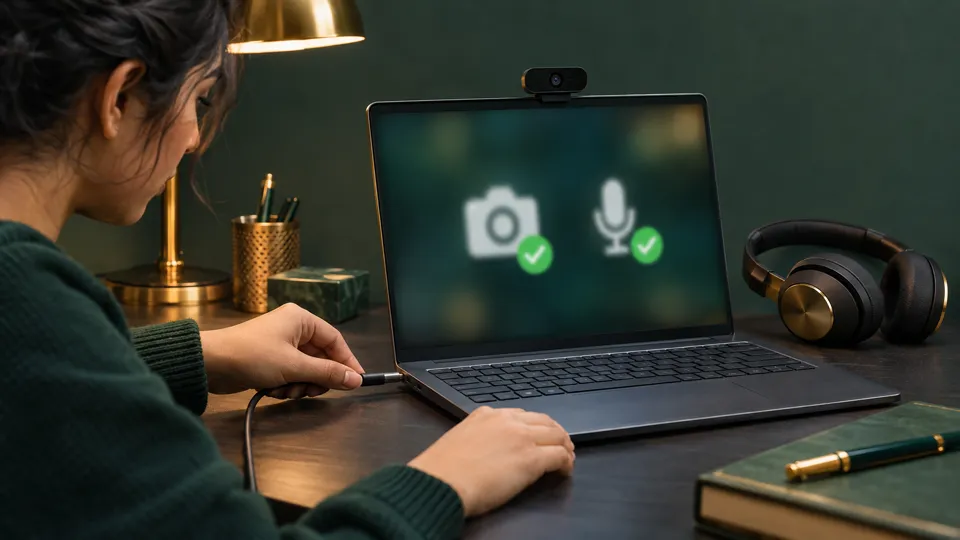
Подключите устройство к питанию. Закройте лишние программы и вкладки, оставив то, что требуется по инструкции экзамена. Проверьте, что камера направлена правильно, а микрофон выбран тот же, что при успешном тесте.
Не переключайте VPN и сеть ради дополнительной проверки во время экзамена: смена подключения может прервать сеанс. Если связь пропала, действуйте по инструкции организатора и сообщите наблюдателю или технической поддержке через предусмотренный канал. Перезапуск экзаменационного приложения согласуйте с ними.
Если у платформы нет предварительного теста, попросите организатора предложить способ проверки камеры и соединения. Успешный звонок в другом приложении не гарантирует работу экзаменационной системы.
Частые вопросы
Нужно ли обязательно включать VPN для онлайн-экзамена?
Необходимость VPN зависит от доступа к платформе и требований организатора. Если экзамен работает без VPN, а организатор не требует его включать, проверяйте именно такое подключение.
Достаточно ли увидеть себя в окне камеры?
Нет. Собственное изображение подтверждает работу камеры, но не передачу видео платформе. Пройдите предусмотренный организатором тест связи.
Можно ли проверить связь звонком в мессенджере?
Звонок поможет заметить проблемы со звуком или камерой, но не заменит проверку экзаменационной платформы. Экзамен может использовать отдельное приложение и другие разрешения.
Что делать, если платформа просит отключить VPN?
До начала экзамена отключите VPN и повторите технический тест. Если без него платформа недоступна, сообщите организатору об обоих результатах и согласуйте способ подключения.
Гарантирует ли успешный тест отсутствие обрывов?
Успешный тест подтверждает работу проверенного подключения в момент проверки. Заранее найдите инструкцию организатора на случай потери связи во время экзамена.
Проверено 7 ноября 2026 года. Для проверки подключения и помощи используйте бот MGK VPN.
Все статьиЧитайте также
Раздел: Если не работает