

Чтобы подключить VPN на ПК через экранную клавиатуру, включите её в параметрах Windows, откройте VPN-приложение, введите нужные данные и нажмите кнопку подключения мышью. Если доступ выдан ссылкой или ключом, удобнее скопировать его целиком и вставить через контекстное меню. Экранная клавиатура заменяет обычную при вводе текста, а соединение устанавливает VPN-приложение.
Коротко: что сделать
Подключить VPN можно с помощью мыши и встроенной экранной клавиатуры Windows.
- Откройте мышью «Пуск» → «Параметры».
- Перейдите в «Специальные возможности» → «Клавиатура». Если раздел называется «Специальные возможности» иначе, найдите «Особые возможности» → «Клавиатура».
- Включите «Экранная клавиатура».
- Откройте VPN-приложение. Щёлкните по нужному полю и вводите текст, нажимая экранные клавиши мышью. Для скопированного ключа используйте правую кнопку мыши → «Вставить», если этот пункт доступен.
- Нажмите кнопку подключения в VPN-приложении и дождитесь статуса активного соединения. Затем откройте нужный сайт.
Как открыть экранную клавиатуру и вводить текст
Экранная клавиатура открывается из параметров доступности и позволяет набирать текст щелчками мыши. Названия разделов могут различаться в зависимости от Windows; ищите настройки клавиатуры в разделе специальных возможностей.

После включения на экране появится окно с клавишами. Сначала щёлкните по полю входа или добавления доступа в VPN-приложении, затем нажимайте нужные символы на экранной клавиатуре. Если вводятся другие буквы, проверьте язык ввода на панели задач. Для заглавной буквы нажмите экранную Shift, затем нужную букву.
Если клавиатура закрывает поле или кнопку подключения, перетащите её за заголовок окна. После ввода данных её можно свернуть.
Как добавить VPN-ключ мышью
Длинный VPN-ключ удобнее вставить целиком, чем набирать экранными клавишами. Это уменьшает вероятность пропустить символ или перепутать похожие буквы.
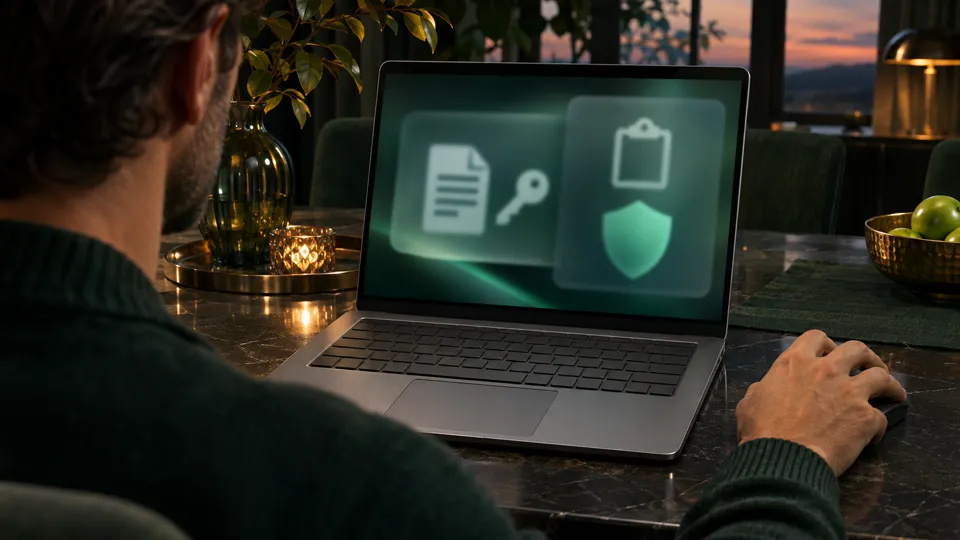
Откройте сообщение с доступом на том же компьютере. Скопируйте ключ с помощью кнопки копирования, если она есть, либо выделите его мышью и выберите «Копировать» в контекстном меню. Затем вернитесь в VPN-приложение и используйте предусмотренный в нём способ добавления: поле для вставки или импорт из буфера обмена. Название команды зависит от приложения.
Если у поля нет команды «Вставить», щёлкните по нему и попробуйте нажать на экранной клавиатуре Ctrl, затем V. Перед сохранением убедитесь, что в поле попал ключ целиком.
Для установки приложения используйте инструкцию подключения. Само добавление доступа описано в статье как добавить ключ MGK VPN. Вводить ключ в поиск Windows или адресную строку браузера не нужно.
Что делать, если подключить VPN не получилось
Сначала определите, на каком действии возникла проблема: ввод текста, добавление ключа или подключение.
- Если нажатия экранных клавиш не вводят текст, то снова щёлкните по нужному полю VPN-приложения и проверьте, появился ли курсор.
- Если вместо латинских букв появляются русские, то переключите язык ввода на панели задач. Подробнее об этой ошибке читайте в статье о русских буквах в VPN-ключе.
- Если приложение не принимает вставленный ключ, то скопируйте его заново из исходного сообщения. Проверьте, не выделили ли вы поясняющий текст вместе с ключом.
- Если ключ добавлен, но кнопка подключения не реагирует, то сверните экранную клавиатуру и повторите нажатие мышью. Дальнейшие действия есть в статье VPN на ПК не реагирует на кнопку подключения.
- Если приложение показывает подключение, а сайт не открывается, то переходите к проверке интернета при включённом VPN.
Если остановились на непонятном окне, обратитесь в помощь MGK VPN и опишите, что видно на экране и какое действие не получается выполнить.
Частые вопросы
Можно ли включить VPN, если обычная клавиатура сломалась?
Да, если работают мышь или сенсорный экран. Откройте VPN-приложение мышью, а для ввода данных включите экранную клавиатуру в параметрах Windows.
Нужно ли каждый раз заново вводить VPN-ключ?
Если доступ уже сохранён в VPN-приложении, для обычного подключения повторный ввод ключа не нужен. Откройте приложение и нажмите кнопку подключения.
Можно ли закрыть экранную клавиатуру после подключения?
Да. Закрытие экранной клавиатуры само по себе не отключает VPN, поскольку соединением управляет VPN-приложение.
Как вставить ключ, если правая кнопка мыши не открывает меню?
Щёлкните по полю ввода и нажмите на экранной клавиатуре Ctrl, затем V. Если приложение предлагает импорт из буфера обмена, можно использовать эту команду.
Проверено 24 ноября 2026 года. Для проверки подключения и помощи используйте бот MGK VPN.
Все статьиЧитайте также
Раздел: Компьютер