

Подключить VPN на Android голосом можно через Voice Access: откройте настроенное VPN-приложение и дайте команду нажать кнопку подключения. Сначала потребуется включить голосовое управление в специальных возможностях телефона и выбрать поддерживаемый язык команд. Возможность пройти весь путь голосом зависит от интерфейса приложения и системного окна разрешения; универсальная фраза «Включи VPN» срабатывает не везде.
Коротко: что сделать
Для подключения понадобится настроенное VPN-приложение и активный Voice Access.
- Если VPN ещё не настроен, начните с инструкции по установке и добавьте подключение в приложение.
- Найдите в настройках Android раздел «Специальные возможности», выберите «Voice Access» и включите его. Названия пунктов могут отличаться на вашем телефоне.
- Проверьте язык Voice Access. Если русского нет среди доступных, выберите поддерживаемый язык, которым можете пользоваться; команды ниже приведены на английском.
- Запустите прослушивание Voice Access и скажите «Open», затем название VPN-приложения.
- Скажите «Show numbers», найдите номер возле кнопки подключения и произнесите «Tap» с этим номером. Если Android запросит разрешение на VPN-соединение, прочитайте окно и подтвердите его, если согласны.
- Дождитесь статуса подключения в VPN-приложении и откройте нужный сайт.
Как управлять VPN на Android голосом
Voice Access управляет элементами экрана, поэтому отдельная голосовая функция внутри VPN-приложения для этого способа не требуется. При этом приложение должно позволять выбрать нужную кнопку средствами специальных возможностей.

Фраза голосовому помощнику «Открой приложение» может только запустить VPN-приложение. После открытия проверьте статус: сам запуск ещё не означает, что VPN подключён.
Если команда по названию кнопки не распознаётся, используйте «Show numbers». На экране появятся номера доступных элементов. Произнесите «Tap» и номер возле нужной кнопки. После перехода на другой экран ориентируйтесь на новую нумерацию.
При первом подключении может появиться системный запрос на создание VPN-соединения. Это отдельный шаг: нажатие кнопки в приложении не заменяет подтверждение Android. Если окно не удаётся подтвердить голосом, воспользуйтесь касанием или другим доступным способом управления.
Если приложение ещё не подготовлено, порядок добавления подключения описан в статье о настройке VPN на Android.
Что делать, если голосовая команда не срабатывает
Сначала определите, где остановилось управление: на распознавании речи, выборе кнопки или подключении VPN.
- Если Voice Access не реагирует на речь, то проверьте, запущено ли прослушивание и разрешён ли ему доступ к микрофону.
- Если русские команды не распознаются, то проверьте список поддерживаемых языков в Voice Access. Смена языка интерфейса VPN-приложения сама по себе проблему не решает.
- Если приложение открылось, но VPN выключен, то отдельно выберите кнопку подключения через «Show numbers».
- Если рядом с кнопкой нет номера, то попробуйте команду «Show grid»: сетка помогает указать область экрана. Перед нажатием убедитесь, что выбрана нужная область.
- Если в системном окне не нажимается «ОК», то воспользуйтесь инструкцией по проверке окна разрешения.
- Если кнопка нажалась, но подключение завершилось ошибкой, то переходите к проверке VPN на Android: голосовая команда уже выполнила свою задачу.
Voice Access и TalkBack выполняют разные задачи. Для управления с озвучиванием элементов экрана есть отдельная инструкция по подключению через TalkBack.
Как проверить подключение и выключить VPN
Проверяйте результат по статусу в VPN-приложении и работе нужного сайта, а не по ответу голосового помощника. Откройте приложение и дождитесь сообщения о подключении, затем попробуйте загрузить страницу в браузере.
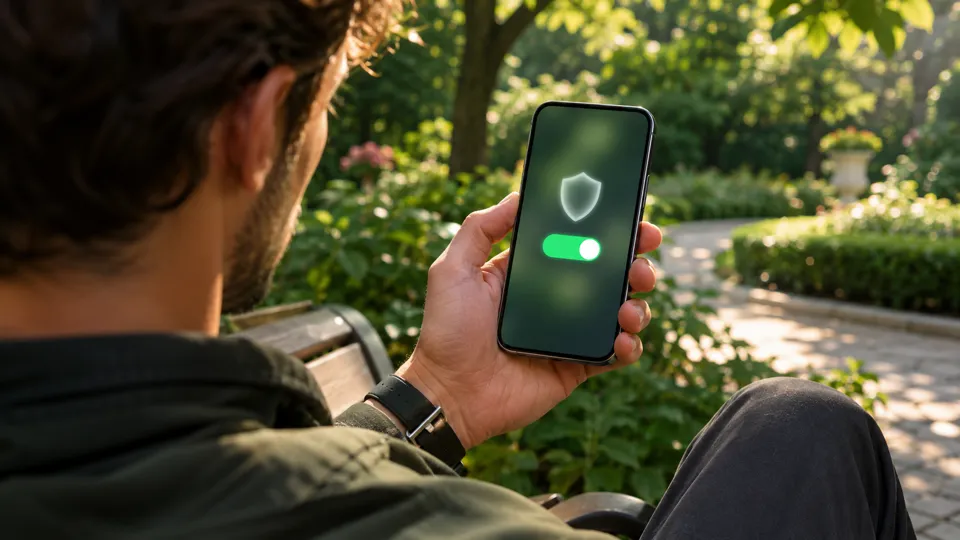
Если приложение сообщает о подключении, но страница не открывается, используйте порядок проверки интернета при включённом VPN.
Для отключения снова откройте VPN-приложение, вызовите «Show numbers» и выберите номер возле кнопки отключения. Убедитесь, что статус изменился. Если интерфейс не удаётся освоить, обратитесь в помощь MGK VPN и укажите модель телефона, название приложения и шаг, на котором возникла трудность.
Частые вопросы
Можно ли включить VPN фразой «Включи VPN»?
Это зависит от голосового помощника и VPN-приложения. Если такая команда не поддерживается, используйте Voice Access для открытия приложения и нажатия кнопки подключения.
Обязательно ли говорить по-английски?
Нужно использовать язык, который поддерживает установленный Voice Access. Если русского в списке нет, русские команды для этого способа не подойдут; примеры в статье приведены на английском.
Можно ли всё настроить голосом с первого запуска?
Это зависит от доступности экранов установки, настройки и системных разрешений. Для первоначального включения Voice Access или подтверждения отдельных окон может понадобиться другой способ управления.
Нужен ли VPN-приложению доступ к микрофону?
Для управления кнопками через Voice Access доступ к микрофону требуется Voice Access. Сам способ голосового нажатия кнопок не требует выдавать это разрешение VPN-приложению.
Проверено 22 ноября 2026 года. Для проверки подключения и помощи используйте бот MGK VPN.
Все статьиЧитайте также
Раздел: Android