

Чтобы добавить кнопку VPN в шторку Android, раскройте быстрые настройки, откройте редактирование плиток и перенесите кнопку вашего VPN-приложения в основную область. Это возможно, если приложение поддерживает такую кнопку. Единого переключателя VPN для всех телефонов и приложений нет.
Как добавить кнопку в быстрые настройки
Названия пунктов и расположение кнопок зависят от телефона и его оболочки.
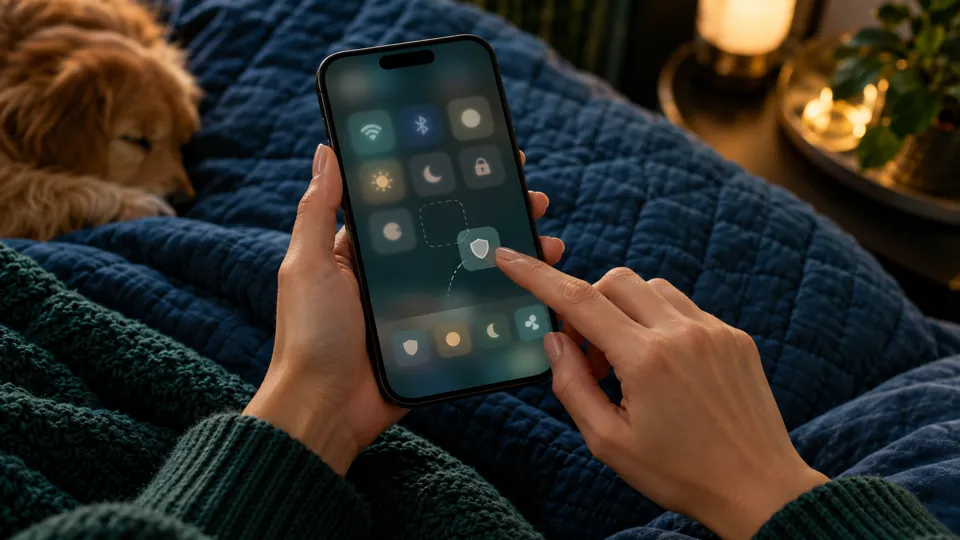
- Проведите пальцем вниз от верхнего края экрана и полностью раскройте панель быстрых настроек. На некоторых телефонах панель открывается жестом из правого верхнего угла.
- Найдите значок карандаша, пункт «Изменить» или меню редактирования кнопок.
- В списке доступных плиток найдите название VPN-приложения или кнопку с подписью VPN. Просмотрите весь список: нужная плитка может быть внизу.
- Перетащите её к активным кнопкам либо нажмите на неё для добавления, если так устроено меню телефона.
- Сохраните изменения кнопкой «Готово» или выйдите из редактора.
Поставьте плитку ближе к началу панели, чтобы её было удобно находить при следующем открытии шторки.
Что проверить перед первым нажатием
Сначала откройте VPN-приложение и убедитесь, что в нём настроено подключение. Плитка в шторке служит для быстрого доступа и не заменяет добавление данных для подключения.
Если VPN ещё не настроен, начните с инструкции по подключению на Android.
При первом запуске соединения Android может попросить разрешить VPN-подключение. Если появилось такое окно, подтвердите запрос. Когда кнопка «ОК» не нажимается, поможет отдельная инструкция по этому разрешению.
Что делать, если плитки VPN нет
Отсутствие плитки само по себе не означает, что VPN неисправен. Возможность добавить её зависит от приложения и интерфейса телефона.
- Откройте приложение после установки и завершите первоначальную настройку, затем снова проверьте список доступных плиток.
- Посмотрите настройки приложения: там может быть пункт добавления кнопки в быстрые настройки.
- Если подходящей плитки по-прежнему нет, включайте VPN из приложения. Само добавление VPN в системные настройки не гарантирует появления кнопки в шторке.
Для уточнения можно обратиться в поддержку. Укажите модель телефона и название приложения, в котором подключаете VPN.
Как понять, что кнопка включает VPN
Нажмите добавленную плитку и посмотрите, что произошло. В зависимости от приложения она может переключать соединение или открывать экран управления VPN. Иногда телефон сначала просит разблокировать экран.
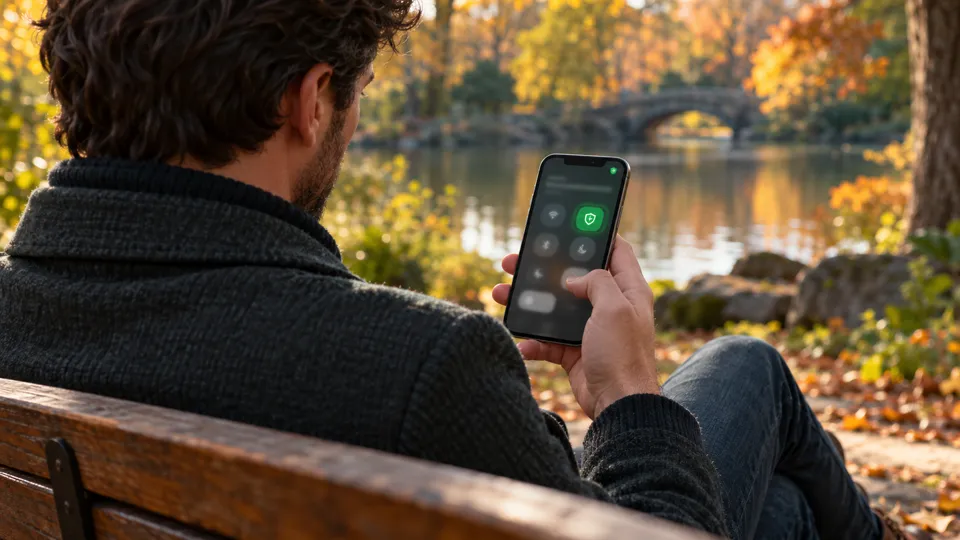
Откройте приложение и проверьте статус подключения. Цвет плитки используйте как подсказку: точное значение её состояния зависит от приложения. Затем откройте нужный сайт или приложение и проверьте загрузку.
Если через приложение VPN подключается, а через плитку нет, повторно добавьте плитку через редактор быстрых настроек. Если соединение не запускается обоими способами, перейдите к проверкам VPN на Android.
Частые вопросы
Почему в шторке Android нет кнопки VPN?
Приложение может не поддерживать плитку быстрых настроек. Также проверьте список доступных кнопок в режиме редактирования шторки.
Как называется плитка VPN?
Она может называться VPN или носить название приложения. Ищите оба варианта среди доступных плиток.
Можно ли добавить кнопку для любого VPN-приложения?
Нет. Приложение должно поддерживать плитку, а интерфейс телефона должен позволять её добавить.
Почему кнопка открывает приложение вместо подключения?
Так может быть устроена плитка этого приложения. Проверьте её настройки и завершите первоначальную настройку VPN.
Удалится ли VPN, если убрать кнопку из шторки?
Нет. Удаление плитки из быстрых настроек не удаляет приложение и его настройки подключения.
Проверено 25 октября 2026 года. Для проверки подключения и помощи используйте бот MGK VPN.
Все статьиЧитайте также
Раздел: Android