

Чтобы добавить VPN-ключ на компьютере, импортируйте изображение QR-кода в VPN-приложение, если оно поддерживает такой способ, или запросите у отправителя ключ текстом. Если код открыт на том же компьютере, ищите функцию считывания с экрана: наводить камеру на собственный монитор не нужно. Названия пунктов зависят от приложения, поэтому ниже приведены ориентиры для поиска.
Коротко: что сделать
Выберите способ добавления по доступным пунктам в VPN-приложении.
- Откройте приложение и найдите кнопку «+», «Добавить» или «Импорт»; название может отличаться.
- Если есть пункт импорта QR-кода из изображения, сохраните полученную картинку и выберите её через этот пункт.
- Если есть считывание QR-кода с экрана, откройте картинку целиком и запустите считывание.
- Если доступно только добавление из буфера обмена, запросите ключ текстом, скопируйте его и выполните импорт.
- Убедитесь, что подключение появилось в списке приложения, затем выберите его и нажмите кнопку подключения.
Инструкцию по установке приложения для Windows или Mac можно найти на странице установки.
Как добавить VPN-ключ из QR-кода на том же компьютере
Код на экране компьютера можно импортировать через изображение или функцию считывания с экрана, если она предусмотрена приложением.
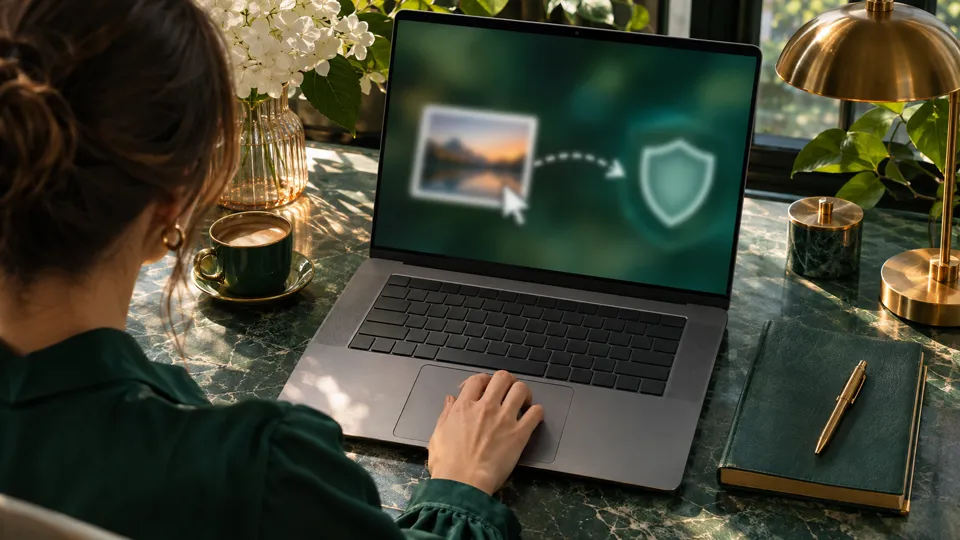
Для импорта изображения сохраните исходную картинку из сообщения. В меню добавления выберите пункт, который прямо указывает на QR-код или изображение. Обычный пункт «Импорт из файла» может предназначаться для файла настроек и не принимать картинки.
Для считывания с экрана откройте изображение так, чтобы весь квадрат кода и светлые поля вокруг него были видны. Уберите перекрывающие окна и запустите считывание в VPN-приложении. После распознавания проверьте, появился ли новый профиль или подписка.
Сохранение картинки само по себе не добавляет VPN. Изображение нужно передать функции распознавания внутри приложения.
Что делать, если приложение принимает только текстовый ключ
Запросите у отправителя текстовую ссылку для добавления в приложение на компьютере.
Можно написать: «Ключ пришёл только QR-кодом. Пришлите, пожалуйста, ссылку текстом и название приложения для компьютера». Так вы получите данные в подходящем формате и уточните, куда их добавлять.
Когда ссылка придёт, скопируйте её целиком. Затем откройте VPN-приложение и выберите добавление из буфера обмена, если такой пункт есть. Картинка QR-кода в буфере не заменяет текстовую ссылку.
Если вместо ссылки вам прислали файл настроек, используйте инструкцию по добавлению VPN из файла.
Если QR-код не добавляется
Проверьте способ импорта и качество изображения до повторной попытки.

- Если приложение не показывает картинку в окне выбора файла, то проверьте, открыт ли именно импорт QR-кода из изображения.
- Если код обрезан или размыт, то запросите исходное изображение вместо уменьшенного скриншота.
- Если приложение сообщает о неподдерживаемом формате, то уточните у отправителя, для какого приложения предназначен код.
- Если код распознан, но профиль не появился, то запишите текст ошибки и обратитесь в поддержку.
- Если профиль появился, но соединение не устанавливается, то переходите к проверке подключения: распознавание кода уже прошло.
Не загружайте QR-код с VPN-ключом на посторонние сайты для расшифровки: он может содержать данные доступа. Для обращения в помощь MGK VPN подготовьте название приложения, систему компьютера и текст ошибки. Сам код на скриншоте закройте.
Частые вопросы
Нужна ли веб-камера, чтобы добавить QR-код на компьютере?
Веб-камера не нужна, если VPN-приложение умеет импортировать QR-код из изображения или считывать его с экрана. Если этих функций нет, запросите ключ текстом.
Можно ли добавить QR-код, который прислали на телефон?
Сохраните изображение и перенесите его на свой компьютер, затем используйте импорт QR-кода из картинки, если приложение его поддерживает. Другой вариант — запросить у отправителя текстовую ссылку.
Почему приложение не принимает сохранённую картинку?
Возможно, выбран импорт файла настроек, а не распознавание QR-кода. Найдите отдельный пункт для изображений или уточните поддерживаемый способ добавления.
Нужно ли открывать содержимое QR-кода в браузере?
Для добавления подключения используйте VPN-приложение и инструкцию отправителя. Если вам прислали текстовый ключ для импорта, скопируйте его в приложение.
Проверено 5 ноября 2026 года. Для проверки подключения и помощи используйте бот MGK VPN.
Все статьиЧитайте также
Раздел: Компьютер