

Discord через VPN может подключить голосовой канал, даже если часть звука теряется или приходит слишком поздно. Поэтому вы остаётесь в канале, а из речи выпадают слоги и целые слова. Чтобы сузить круг причин, выясните, чей голос прерывается и слышат ли те же паузы другие участники.
Коротко: что сделать
- Попросите собеседника сказать несколько фраз, затем поменяйтесь ролями. Уточните, кто слышит пропуски.
- Если пропадает ваш голос, на компьютере откройте «Настройки пользователя → Голос и видео». В пункте «Устройство ввода» выберите микрофон, в который говорите, и запустите проверку микрофона. Если пропадают голоса собеседников, проверьте пункт «Устройство вывода».
- Перейдите с тем же собеседником в другой голосовой канал. Оставьте прежние настройки VPN и ту же сеть.
- Если звук рвётся в обоих каналах, поставьте на паузу загрузки и остановите демонстрацию экрана, если она включена. Затем повторите разговор. Если паузы остались, проверьте тот же канал в другой сети с прежними настройками VPN.
Почему в Discord через VPN прерывается звук
Во время разговора небольшие порции звука должны приходить вовремя. Если часть из них теряется или приходит с опозданием, Discord может оставаться в канале, а вы услышите паузу или искажённый голос. Даже при высокой скорости скачивания задержка может резко меняться прямо во время разговора.
Причина может быть в Wi-Fi или на пути от вашего устройства через VPN до Discord. Чтобы проверить, влияет ли именно подключение VPN, оставьте прежнюю сеть и канал. Если в приложении VPN доступен выбор страны, смените её, дождитесь подключения и войдите в тот же канал. Повторите разговор с тем же человеком.
Проверьте, где именно пропадает голос
Сравнение с тем же собеседником помогает понять, связаны ли паузы с конкретным каналом. Например, если в одном канале сразу несколько участников слышат обрывы, а в другом разговор с теми же людьми идёт ровно, попросите того, кто может редактировать канал, проверить его голосовой регион.
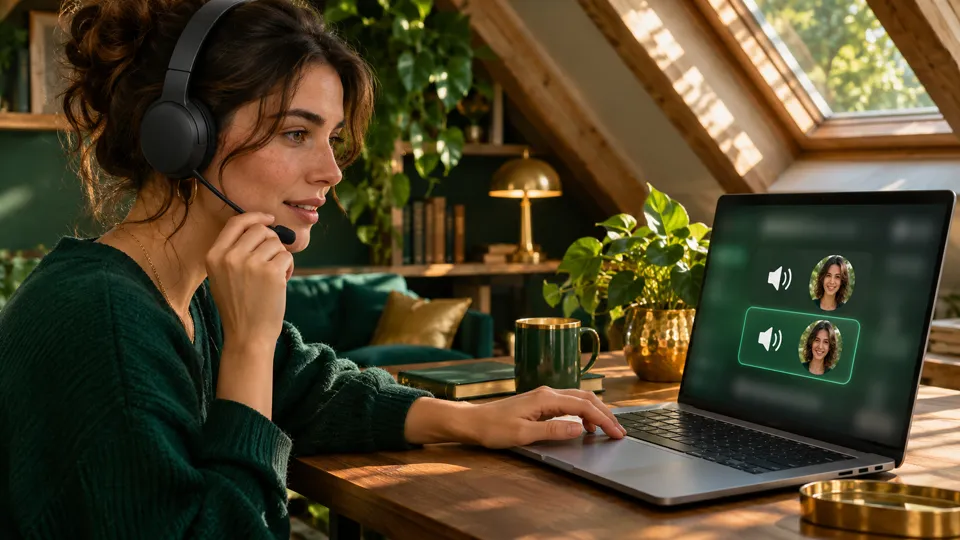
Если все слышат обрывы у одного участника, начните с его микрофона и сети. Если проверка микрофона в Discord тоже воспроизводит голос с пропусками, запишите короткую фразу в диктофоне с тем же микрофоном. Если и в записи пропадают слова, попробуйте другой микрофон. Если Discord вообще не видит устройство, пригодится инструкция по проверке микрофона в Discord.
Что проверить, если звук всё ещё рвётся
Продолжите с той проверки, в которой симптом удалось повторить.
- Если звук прерывается только в домашнем Wi-Fi, то повторите разговор рядом с роутером. Если рядом звук ровнее, проверьте, возвращаются ли паузы на обычном месте.
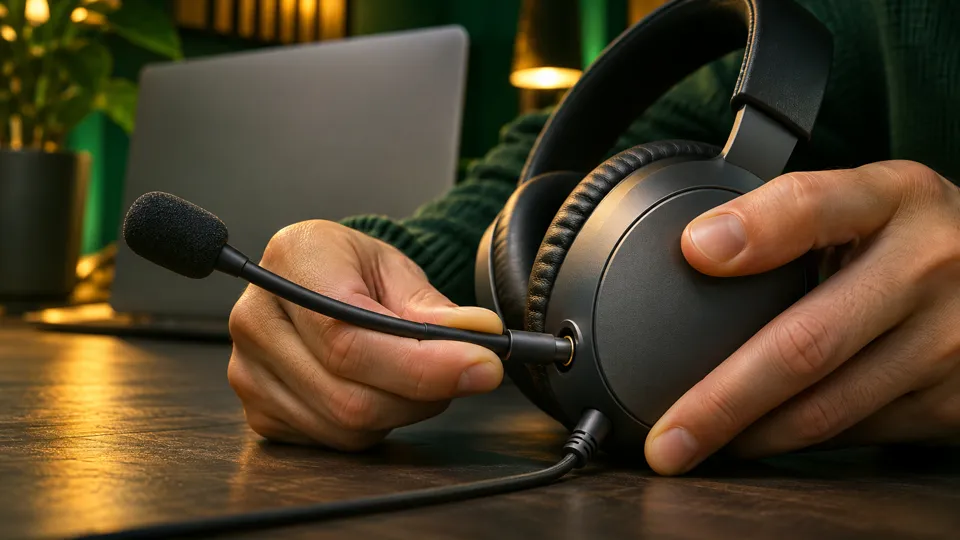
- Если паузы появляются только в Bluetooth-наушниках, то выберите встроенные динамики или проводные наушники и повторите разговор в том же канале.
- Если в момент паузы Discord выходит из канала и зависает на подключении, то попробуйте отдельные шаги для зависания при входе в голосовой канал.
- Если обрывы повторяются в разных сетях и каналах с MGK VPN, то в обращении в поддержку укажите устройство, тип сети и кто слышит паузы. Добавьте, сохраняется ли подключение к каналу в момент пропуска.
Частые вопросы
Почему сообщения в Discord приходят, а голос заикается?
Сообщение можно показать после небольшой задержки. В живом разговоре часть звука, которая пришла слишком поздно, может выпасть из фразы.
Что проверить, если в Discord обрываются тихие окончания слов?
Если включена «Активация по голосу», проверьте чувствительность микрофона в разделе «Голос и видео». Для сравнения попробуйте режим рации и удерживайте назначенную клавишу до конца фразы.
Как проверить, мешает ли звуку демонстрация экрана?
Остановите демонстрацию и продолжите говорить в том же канале, оставив VPN и сеть как есть. Затем снова запустите показ и послушайте, возвращаются ли паузы.
Можно ли проверить звук, если я один в канале?
На компьютере можно запустить проверку микрофона в разделе «Голос и видео» и послушать свой голос. Чтобы проверить, доходит ли речь без пропусков во время разговора, попросите другого участника послушать вас.
Проверено 26 ноября 2026 года. Для проверки подключения и помощи используйте бот MGK VPN.
Все статьиЧитайте также
Раздел: Игры и сервисы