

Если Discord через VPN подключился к голосовому каналу, но не видит микрофон, сначала проверьте устройство ввода и разрешение на запись звука. Подключение к каналу само по себе не подтверждает, что приложение получает ваш голос. Причина может быть в выключенном микрофоне, настройках Discord или передаче звука через сеть; различить их поможет проверка ниже.
Коротко: что сделать
Начните с проверки микрофона, сохранив текущее VPN-подключение.
- В Discord откройте «Настройки пользователя» → «Голос и видео» → «Устройство ввода» и выберите свой микрофон по названию.
- В этом же разделе запустите проверку микрофона и произнесите несколько слов.
- Проверьте кнопку микрофона в Discord и физический переключатель на гарнитуре: звук не должен быть выключен.
- Откройте системные настройки «Микрофон» и разрешите доступ Discord. Если используете браузер, проверьте также разрешение на микрофон для сайта Discord.
- Если проверка воспроизводит голос, а собеседники его не слышат, проверьте режим ввода и повторно войдите в голосовой канал.
Названия пунктов могут немного отличаться в зависимости от версии приложения и языка интерфейса.
Почему Discord через VPN не видит микрофон
VPN меняет путь сетевого соединения, а выбор микрофона и доступ к нему задаются в Discord и системе. Поэтому смена VPN-подключения обычно не помогает, если приложение вообще не получает звук.
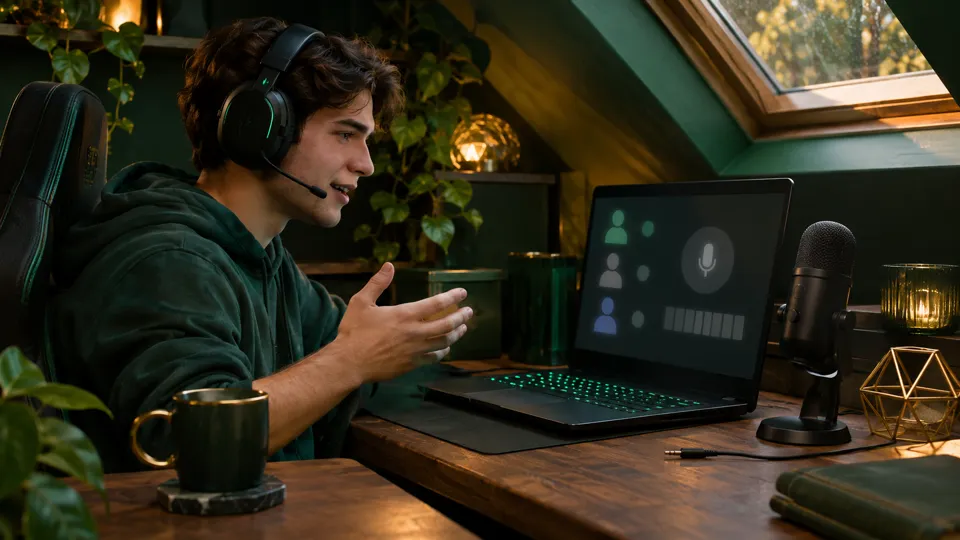
Проверьте, какой именно сбой вы наблюдаете:
- Микрофона нет в списке устройств ввода: проверьте подключение гарнитуры и наличие микрофона в настройках звука системы.
- Микрофон есть, но проверка Discord молчит: проверьте разрешения, громкость ввода и выключатель микрофона.
- В проверке слышен голос, но в канале вас не слышат: проверьте режим ввода, ограничения канала и передачу голоса через сеть.
Если вместо подключения к каналу Discord постоянно показывает ожидание соединения, используйте отдельную инструкцию по зависанию голосового подключения.
Как выбрать микрофон и разрешить запись
Выберите микрофон явно и убедитесь, что система получает с него звук. Значение «По умолчанию» может указывать на другой источник, например микрофон монитора или ранее подключённую гарнитуру.
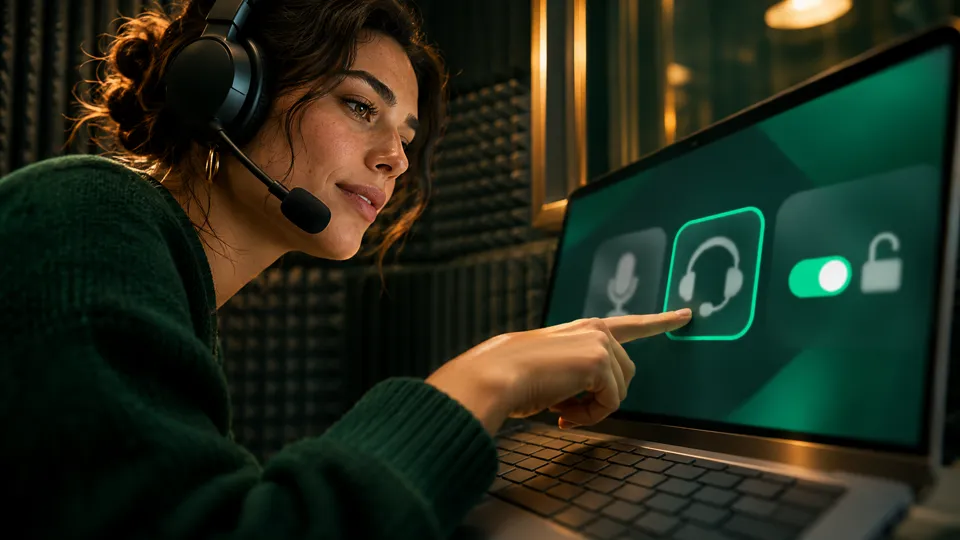
В настройках звука системы откройте раздел ввода, выберите нужное устройство и посмотрите, реагирует ли индикатор уровня на речь. Затем запишите голос в приложении для записи звука и прослушайте результат.
- На Windows в параметрах конфиденциальности микрофона проверьте доступ для приложений и классических приложений.
- На Mac откройте «Системные настройки» → «Конфиденциальность и безопасность» → «Микрофон» и проверьте разрешение Discord или браузера.
- На Android и iPhone проверьте разрешение на микрофон в настройках приложения Discord.
Для Discord в браузере нужны разрешения и на уровне системы, и на уровне сайта. Откройте настройки сайта рядом с адресной строкой, найдите «Микрофон» и выберите «Разрешить». После изменения доступа перезапустите приложение или обновите вкладку.
Что проверить, если запись есть, а в канале тишина
Если Discord воспроизводит ваш голос при проверке, устройство ввода уже передаёт звук приложению. Теперь проверьте настройки отправки голоса.
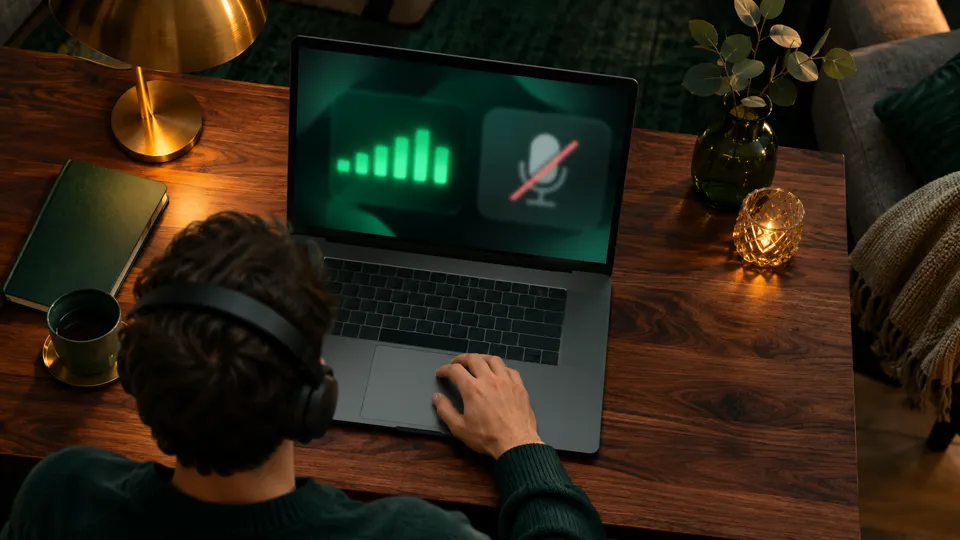
В разделе «Голос и видео» посмотрите режим ввода. При режиме «По нажатию» голос передаётся, пока вы удерживаете назначенную клавишу. При активации по голосу слишком высокий порог чувствительности может отсекать тихую речь.
Затем проверьте значок микрофона рядом со своим именем. Если вас заглушил модератор или в канале нет разрешения говорить, изменение VPN этого не исправит. Попросите участника проверить ваш голос в другом доступном канале или личном звонке.
Если настройки позволяют говорить, выйдите из канала и подключитесь заново. При проверке другого VPN-подключения меняйте только его, оставляя прежние устройство ввода и канал. Так будет понятнее, связано ли изменение результата с сетью.
Если микрофон всё ещё не работает
Следующий шаг зависит от того, где пропадает звук.
- Если записи нет и вне Discord, то проверьте подключение микрофона, его громкость и системные разрешения. Для сравнения попробуйте встроенный микрофон вместо гарнитуры.
- Если запись работает в системе, но молчит в Discord, то повторно выберите устройство ввода и перезапустите Discord. Сравните результат в приложении и браузере, разрешив каждому доступ к микрофону.
- Если вас слышат в личном звонке, но не слышат в конкретном канале, то проверьте ограничения канала с его администратором.
- Если проверка микрофона проходит, а передача голоса меняется при смене сети или VPN-подключения, то обратитесь в поддержку MGK VPN.
В обращении укажите устройство, версию системы, приложение или браузер и результат проверки микрофона. Напишите, слышите ли вы других участников и повторяется ли сбой в другом канале. Для снимков экрана используйте памятку о том, как не показать код доступа.
Частые вопросы
Может ли VPN запретить Discord доступ к микрофону?
Разрешение на микрофон задаётся в системе и, для веб-версии Discord, в браузере. VPN может влиять на передачу голоса по сети, но не выдаёт приложению разрешение на запись.
Почему я слышу участников Discord, а они меня нет?
Приём звука не подтверждает работу микрофона. Проверьте устройство ввода, выключение звука, режим «По нажатию» и право говорить в канале.
Что делать, если после подключения гарнитуры пропал голос?
Повторно выберите микрофон гарнитуры в настройках Discord и проверьте его физический выключатель. Сравните запись со встроенного микрофона, чтобы определить источник сбоя.
Нужно ли переустанавливать VPN, если Discord не записывает голос?
Начните с проверки записи вне Discord и разрешений на микрофон. Если звук не записывается даже в системе, переустановка VPN не устранит причину.
Проверено 3 ноября 2026 года. Для проверки подключения и помощи используйте бот MGK VPN.
Все статьиЧитайте также
Раздел: Игры и сервисы