

Браузер с VPN может не загружать редактор онлайн-документа, если соединение не пропускает часть запросов, расширение блокирует компоненты страницы или сбился вход в аккаунт. Открытый список файлов ещё не означает, что редактор доступен: ему нужны дополнительные загрузки и связь для сохранения правок. Начните с проверки другого документа, затем сравните браузеры и подключение.
Коротко: что сделать
Проверяйте документ, браузер и соединение по очереди, сохраняя результат каждой проверки.
- Если в открытой вкладке остались правки и видна надпись «Сохранение…» или «Нет соединения», скопируйте доступный текст в локальный файл перед обновлением страницы.
- Вернитесь в список документов и выберите «Создать», затем «Документ», если такие пункты есть в сервисе. Проверьте, открывается ли пустой редактор.
- Нажмите значок профиля в сервисе и убедитесь, что выбран аккаунт с доступом к файлу.
- Откройте тот же документ в другом браузере при том же VPN-подключении. Если используете VPN-расширение, сначала убедитесь, что оно включено и в другом браузере.
- Если редактор не открывается в обоих браузерах, переподключите VPN и повторите проверку пустого документа. Меняйте подключение после сохранения доступных правок.
Почему браузер с VPN открывает список, но не редактор
Список документов и редактор могут загружать разные компоненты, поэтому доступ к списку не исключает проблему соединения. Характерный признак: названия файлов видны, но после открытия документа остаётся белое поле или бесконечный индикатор загрузки.
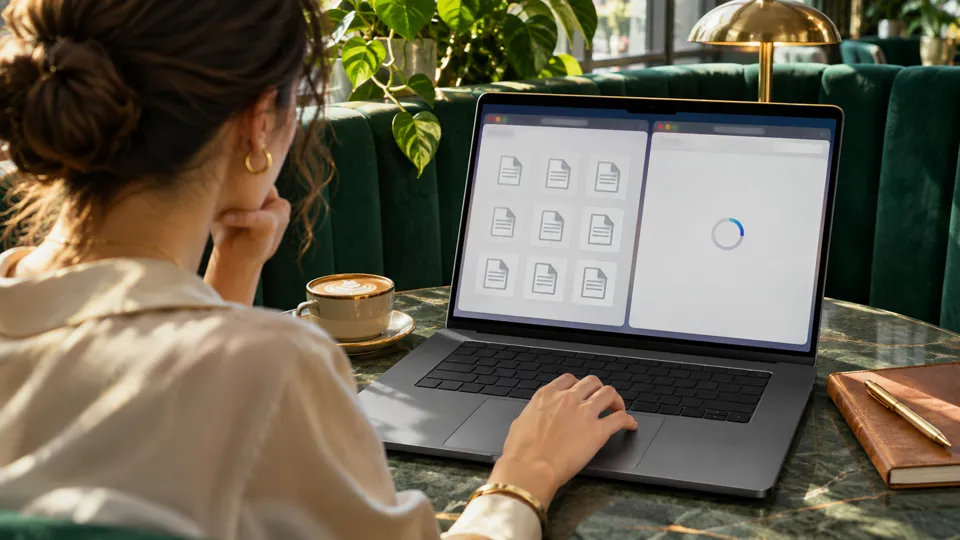
Сравните проблемный файл с новым пустым документом в том же аккаунте. Если пустой редактор работает, проверьте права доступа к исходному файлу. Надпись «Только просмотр» означает, что документ открылся, но редактирование недоступно с текущими правами. Попросите владельца предоставить доступ нужному аккаунту.
Если не открывается ни один документ, переходите к проверке браузера. Постоянное переключение VPN на этом этапе затрудняет сравнение результатов.
Как проверить разрешения и расширения браузера
Проверка в другом браузере помогает понять, связан ли сбой с настройками текущего. Если при одинаковом VPN-подключении редактор там работает, сначала проверьте расширения и разрешения сайта в исходном браузере.
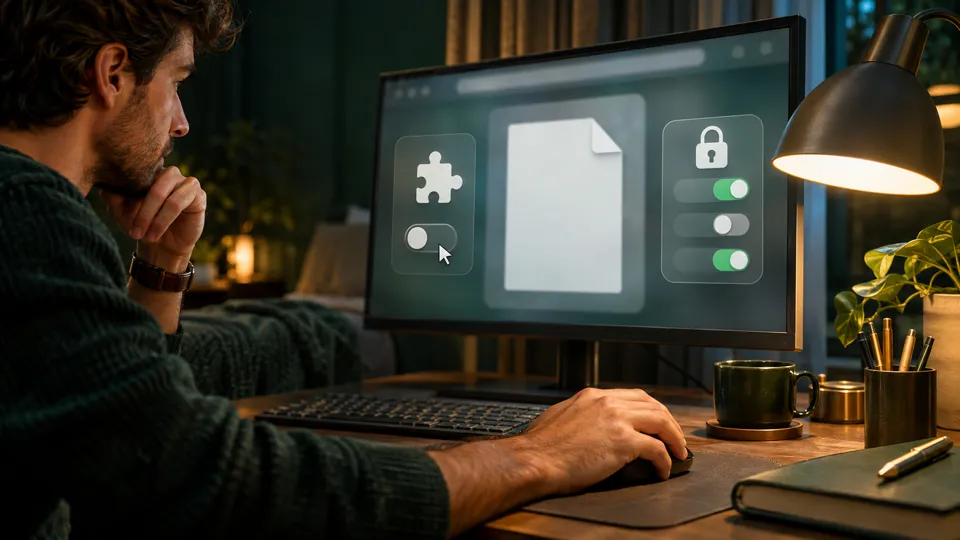
В настройках браузера найдите раздел разрешений сайтов и пункт «JavaScript». Убедитесь, что выполнение JavaScript разрешено для сервиса документов. Названия разделов зависят от браузера.
Временно приостановите блокировщик рекламы или скриптов только для этого сайта, затем повторите загрузку. Расширения отключайте по одному: так будет понятно, какое влияет на редактор. Подробный порядок есть в инструкции по проверке расширений.
Если редактор снова отправляет на вход, проверьте разрешения cookie. Не нужно разрешать их всем сайтам: используйте исключение для нужного сервиса, если браузер это позволяет. Отдельно описано, как запрет сторонних cookie мешает загрузке сайта.
Не начинайте с удаления всех данных браузера. Очистка данных сайта может завершить сеанс и удалить локальные несинхронизированные изменения.
Что делать, если редактор всё ещё не загрузился
Если проверки браузера не помогли, сравните поведение редактора при другом подключении и запишите результат.
- Если сбой появляется только с VPN, то после сохранения правок переподключите VPN и снова откройте пустой документ. Улучшение после переподключения указывает на связь с подключением, но само по себе не объясняет причину.
- Если используете VPN-расширение только для выбранных сайтов, то проверьте его разрешения для сервиса документов. Страница входа и редактор могут открываться на разных доменах.
- Если редактор работает через другую сеть при том же VPN, то продолжите проверку исходной сети. Не меняйте одновременно сеть, браузер и аккаунт.
- Если не открывается только один файл, то передайте владельцу документа текст ошибки и уточните права доступа.
- Если пустой редактор не работает в разных браузерах и сетях, то обратитесь в поддержку сервиса документов. Сообщите, загружается ли список файлов и на каком экране всё останавливается.
По вопросам подключения MGK VPN можно обратиться через раздел помощи. Укажите устройство, версию системы и браузера, способ подключения VPN и результат проверки пустого документа. Не прикладывайте содержимое рабочего файла, ссылку с доступом к нему или VPN-ключ.
Частые вопросы
Поможет ли VPN получить право редактировать документ?
VPN не меняет права доступа к документу. Если отображается «Только просмотр» или запрос доступа, проверьте аккаунт и обратитесь к владельцу файла.
Можно ли обновить вкладку с надписью «Сохранение…»?
Сначала скопируйте доступный текст в локальный файл: последние правки могли ещё не попасть в облако. Обновляйте вкладку после сохранения доступной копии.
Почему в другом браузере документ работает?
При одинаковом VPN-подключении это указывает на различия в настройках, расширениях или сеансе входа браузеров. Проверьте JavaScript, cookie и блокировщики в браузере, где редактор зависает.
Стоит ли проверять редактор в инкогнито?
Можно, но учитывайте условия проверки: VPN-расширение в инкогнито может быть выключено, а ограничения cookie могут отличаться. Для сравнения удобнее другой обычный браузер с тем же VPN-подключением.
Проверено 13 ноября 2026 года. Для проверки подключения и помощи используйте бот MGK VPN.
Все статьиЧитайте также
Раздел: Если не работает