

Если YouTube через VPN не показывает список глав, сначала проверьте, есть ли главы у самого видео: их отсутствие ещё не указывает на сбой подключения. Автор мог не добавить главы, а автоматическая разбивка доступна не у каждого ролика. Если раньше список открывался, сравните тот же ролик в приложении и браузере при включённом VPN.
Коротко: что сделать
Начните с проверки конкретного ролика, сохраняя текущее VPN-подключение.
- Откройте описание видео кнопкой «Ещё» и найдите отметки времени с названиями частей.
- Посмотрите на полосу перемотки: есть ли на ней отдельные сегменты глав.
- Если рядом с текущим временем отображается название главы, нажмите на него и проверьте, открывается ли список.
- Откройте другое видео, у которого главы раньше точно отображались.
- Откройте исходный ролик в браузере вместо приложения или наоборот. Названия и расположение элементов могут различаться.
Почему список глав YouTube отсутствует только у одного видео
Если у других роликов главы отображаются, начните с особенностей самого видео. Главы могут быть добавлены автором или сформированы автоматически; наличие VPN само по себе не создаёт разбивку ролика.
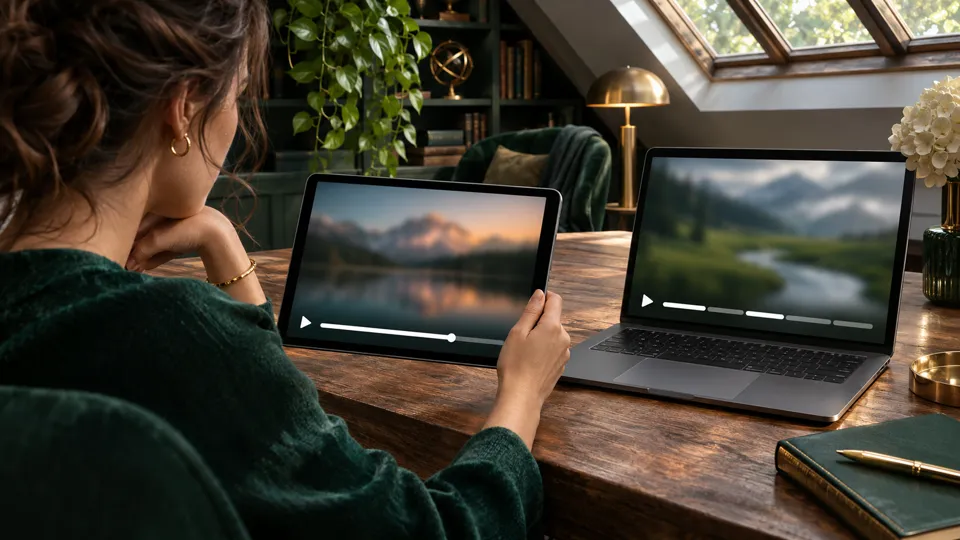
Отметки времени в описании помогают проверить, предусмотрел ли автор переходы между частями. При этом наличие таких отметок ещё не гарантирует, что YouTube покажет отдельную панель глав.
Обратите внимание на разницу:
- Нет ни названий глав, ни сегментов на полосе перемотки: возможно, у ролика сейчас нет доступной разбивки.
- Сегменты и название текущей главы видны, но панель не открывается: стоит проверить отображение страницы или приложения.
- Список открывается, но переход к выбранному месту зависает: это уже проблема перемотки. Для неё есть отдельная инструкция.
Как проверить, связано ли исчезновение глав с VPN
Связь с VPN стоит проверять на одном и том же ролике, меняя по одному условию. Сравнение разных видео не покажет, почему пропали главы у исходного.
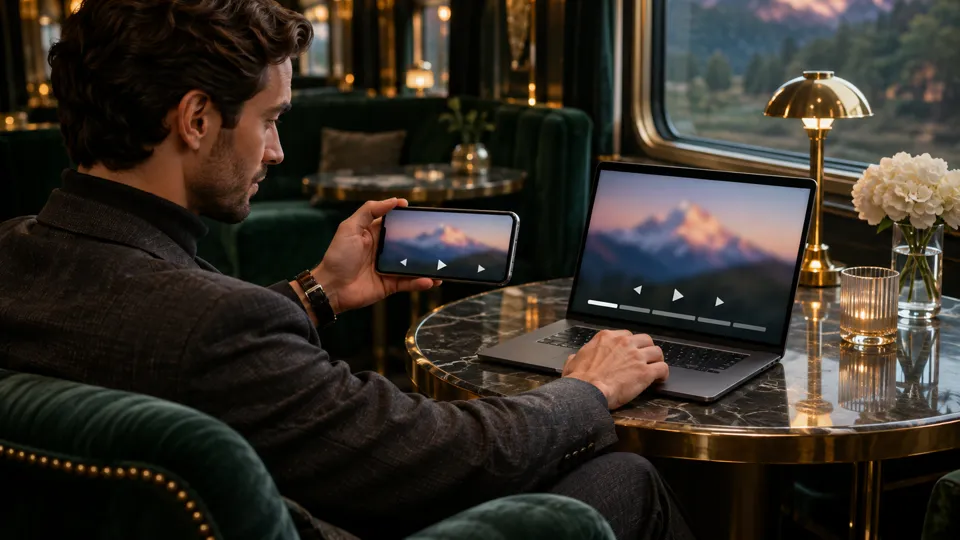
Сначала оставьте VPN включённым и откройте ссылку на видео в другом браузере или в приложении YouTube. Если список появился, причина может быть в состоянии страницы, версии приложения или расширениях браузера.
Затем вернитесь туда, где возник сбой. Закройте ролик, заново откройте его и повторите проверку. Если панель по-прежнему пустая, переподключите VPN и обновите страницу видео.
Появление глав после переподключения показывает, что повторная загрузка помогла. Чтобы понять, связано ли это именно с подключением, проверьте, повторяется ли результат. Одна удачная попытка не устанавливает причину.
Что делать, если список так и не появился
Следующий шаг зависит от того, где именно сохраняется проблема.
- Если главы отсутствуют только у одного ролика в приложении и браузере, то используйте отметки времени в описании, если они есть. Менять настройки VPN ради этого ролика пока нет оснований.
- Если главы видны в браузере, но отсутствуют в приложении, то полностью закройте YouTube, откройте его снова и проверьте наличие обновления приложения.
- Если список работает в другом браузере, то проверьте расширения по инструкции для браузера. Отключайте их по одному, чтобы увидеть, какое влияет на результат.
- Если отметки времени есть, но нажатия на них не дают перейти к нужному месту, то воспользуйтесь статьёй о ссылках с отметкой времени.
- Если вместе с главами перестали загружаться сами видео, то перейдите к общей диагностике YouTube с VPN.
Если сбой повторяется у разных видео, обратитесь в поддержку. Укажите устройство, где открыт YouTube, ссылку на проблемный ролик и результат сравнения приложения с браузером. Это поможет сузить причину.
Частые вопросы
VPN может добавить главы в видео?
Нет. VPN не создаёт главы: разбивку добавляет автор либо формирует YouTube автоматически, когда эта функция доступна для ролика.
Почему отметки времени есть, а отдельного списка глав нет?
Отметки времени в описании и панель глав могут отображаться по-разному. Попробуйте перейти к нужной части через отметку в описании.
Нужно ли снижать качество видео, чтобы появились главы?
Снижение качества не добавляет отсутствующие главы. Сначала проверьте тот же ролик в приложении и браузере.
Нужно ли сразу переустанавливать VPN?
Нет. Сначала сравните несколько роликов и откройте проблемное видео другим способом при том же VPN-подключении.
Проверено 25 ноября 2026 года. Для проверки подключения и помощи используйте бот MGK VPN.
Все статьиЧитайте также
Раздел: Игры и сервисы
- VPN для YouTube: как смотреть видео без остановок на телефоне, компьютере и телевизоре
- Почему YouTube пишет «Видео недоступно в вашей стране», хотя VPN включён
- YouTube с VPN работает в браузере, но не в приложении на ПК: что проверить
- YouTube через VPN не повторяет одно видео: что делать
- Пробный период 10 дней