
Если YouTube через VPN показывает пустой список подписок, возможная причина — выбран другой аккаунт или канал YouTube. Если же список зависает на загрузке или появляется ошибка, нужно проверить приложение и соединение. Начните с профиля: смена VPN не вернёт подписки, которые принадлежат другому каналу.
Коротко: что сделать
- Откройте «Подписки» и посмотрите, что отображается: пустой раздел, индикатор загрузки или сообщение об ошибке.
- Нажмите на аватар профиля и откройте «Сменить аккаунт». Проверьте выбранный аккаунт и канал YouTube.
- Найдите через поиск знакомый канал. Посмотрите, показывает ли кнопка состояние «Вы подписаны».
- Откройте YouTube в браузере при том же VPN-подключении. Выберите тот же аккаунт и канал, затем снова откройте «Подписки».
Почему подписки YouTube с VPN могут оказаться пустыми
Подписки относятся к выбранному каналу YouTube, поэтому вход в Google ещё не означает, что открыт нужный список. У одного аккаунта Google может быть несколько каналов YouTube со своими подписками.
В меню «Сменить аккаунт» проверьте не только адрес аккаунта, но и название выбранного канала. Вспомните привычную аватарку и имя, под которым вы смотрели видео раньше. Если переключение вернуло знакомые подписки, менять настройки VPN ради этого сбоя не требуется.
Лента новых роликов и перечень каналов тоже отличаются. Отсутствие новых видео в ленте ещё не доказывает, что сами подписки исчезли.
Проверьте подписку на знакомом канале
Состояние кнопки на странице знакомого канала поможет понять, видит ли YouTube вашу подписку. Найдите канал через поиск и откройте его страницу.

- Если видно «Вы подписаны», то подписка на этот канал сохранена в выбранном профиле. Вернитесь в «Подписки» и обновите раздел.
- Если видно «Подписаться», то сначала перепроверьте аккаунт и канал YouTube. Не спешите подписываться заново: это затруднит сравнение профилей.
- Если страница канала тоже не открывается, то проверяйте загрузку YouTube в целом по инструкции диагностики.
Если выбор профиля не помог
Сравнение приложения и браузера полезно только при одинаковом аккаунте и выбранном канале YouTube. Оставьте VPN-подключение прежним, чтобы менять одно условие за раз.
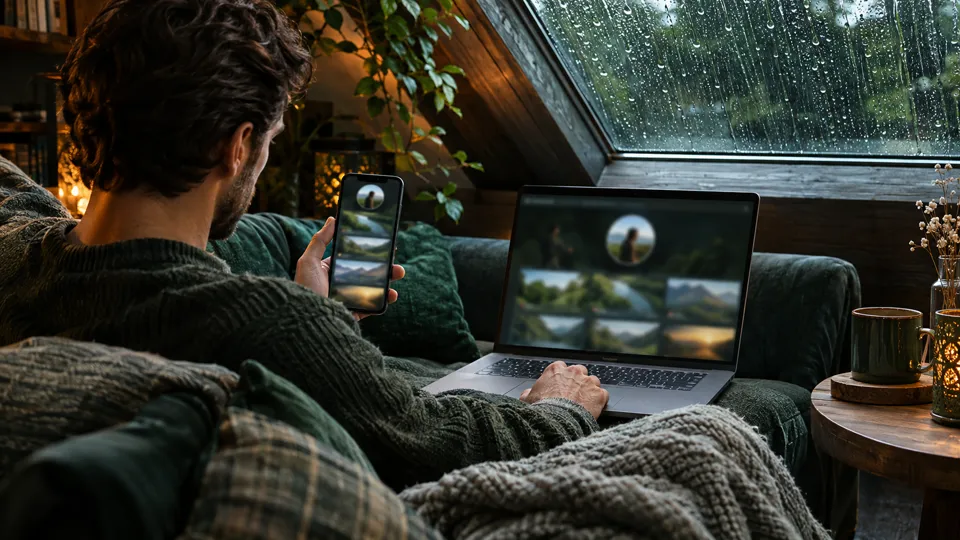
- Если в браузере подписки видны, а в приложении нет, то полностью закройте приложение YouTube и откройте его снова. Проверьте наличие обновления.
- Если в обоих вариантах висит загрузка, то переподключите VPN и повторите проверку. Затем при возможности сравните другую сеть, снова включив VPN после переключения.
- Если YouTube просит войти или не сохраняет вход, то используйте инструкцию по проблемам авторизации.
- Если ошибка сохраняется, то передайте через раздел помощи текст ошибки, название устройства и результат сравнения приложения с браузером. Укажите, пуст ли раздел или загрузка не заканчивается.
Частые вопросы
Может ли смена VPN вернуть мои подписки?
Переподключение может помочь при сбое загрузки. Если выбран другой аккаунт или канал YouTube, сначала нужно переключиться на нужный профиль.
Почему аккаунт Google тот же, а подписки другие?
У одного аккаунта Google может быть несколько каналов YouTube. Проверьте выбранный канал в меню «Сменить аккаунт».
Нужно ли заново подписываться на каналы?
Сначала проверьте профиль и откройте знакомый канал. Если кнопка показывает «Вы подписаны», повторно подписываться на него не требуется.
Поможет ли переустановка YouTube?
Переустановка не переключит вас на нужный канал YouTube. Сначала сравните подписки в приложении и браузере под одним профилем.
Проверено 6 ноября 2026 года. Для проверки подключения и помощи используйте бот MGK VPN.
Все статьиЧитайте также
Раздел: Игры и сервисы
- VPN для YouTube: как смотреть видео без остановок на телефоне, компьютере и телевизоре
- Почему YouTube пишет «Видео недоступно в вашей стране», хотя VPN включён
- YouTube с VPN работает в браузере, но не в приложении на ПК: что проверить
- ChatGPT пишет о подозрительной активности при VPN: что проверить в аккаунте
- Пробный период 10 дней