
Если видео удалено с YouTube, VPN не сможет открыть его по старой ссылке: он не восстанавливает удалённые ролики. Но сообщение «Видео недоступно» само по себе ещё не подтверждает удаление. Сначала прочитайте пояснение в плеере, проверьте другое видео и уточните у автора, не изменился ли доступ или адрес публикации.
Коротко: что сделать
Проверьте причину недоступности ролика, прежде чем менять настройки VPN.
- Откройте ссылку напрямую в браузере и прочитайте сообщение в плеере целиком.
- При том же подключении VPN откройте другое общедоступное видео и нажмите кнопку воспроизведения.
- Если YouTube просит войти, нажмите «Войти» и выберите аккаунт, которому автор предоставил доступ.
- Если указано удаление, попросите отправителя ссылки или автора найти новую публикацию.
- Если не воспроизводятся и другие ролики, перейдите к диагностике YouTube через VPN.
Почему VPN не открывает удалённое видео YouTube
VPN меняет путь подключения к YouTube, но не возвращает содержимое, которое больше недоступно на платформе. Если плеер прямо сообщает об удалении ролика пользователем, смена подключения не восстановит просмотр.
Старая ссылка может остаться в переписке, закладках или на странице с подборкой. Название и обложка тоже иногда сохраняются вне страницы самого ролика. Их наличие не означает, что видео по-прежнему можно посмотреть.
Если автор загрузит тот же материал заново, у новой публикации будет другая ссылка. Ищите её на канале автора или попросите прислать актуальный адрес.
Как отличить удаление от закрытого доступа
Причину нужно определять по пояснению YouTube, а не только по словам «Видео недоступно».
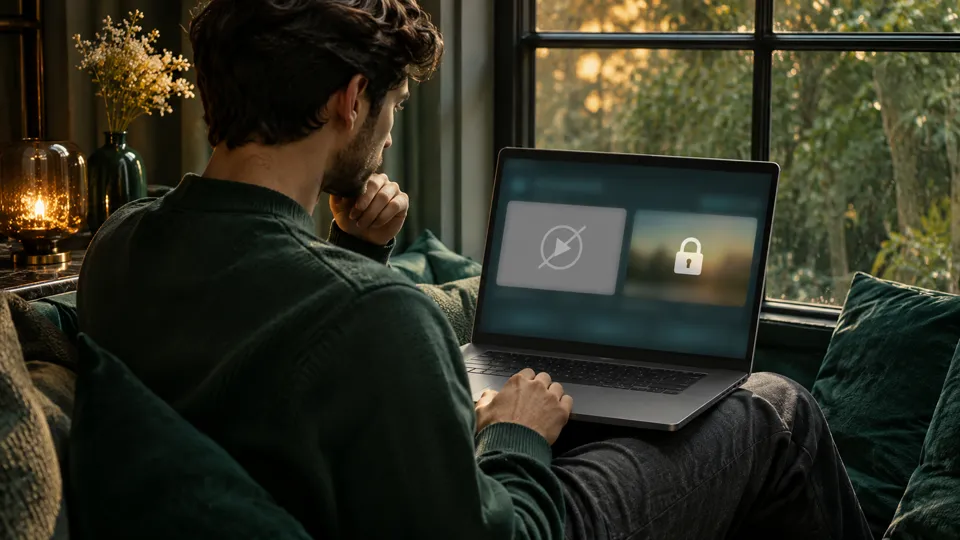
- Сообщение об удалении означает, что по этой ссылке просмотр недоступен из-за удаления публикации.
- Сообщение о частном видео означает, что автор ограничил круг зрителей. Понадобится разрешение автора и вход в нужный аккаунт.
- Сообщение о недоступности в стране указывает на региональное ограничение. Для него есть отдельная инструкция.
- Общая ошибка воспроизведения не доказывает удаление. Проверьте её по инструкции для ошибок плеера.
Режим «Доступ по ссылке» тоже отличается от удаления: ролик может оставаться доступным по полному адресу. Если автор подтвердил этот режим, воспользуйтесь проверкой видео с доступом по ссылке.
Что делать, если причина всё ещё непонятна
Сравнение с другим роликом поможет понять, затронута ли только конкретная ссылка.
- Если другие видео воспроизводятся, то сначала проверьте адрес проблемного ролика и уточните его статус у автора.
- Если ссылка пришла в сообщении, то попросите отправителя скопировать её заново через кнопку «Поделиться» на странице видео, если она ему доступна.
- Если автор видит частное видео, а вы нет, то попросите предоставить доступ вашему аккаунту. Смена VPN разрешение не заменит.
- Если не работает ни одно видео, то проверьте подключение по инструкции диагностики выше. Одновременный сбой разных роликов нельзя объяснить удалением одного из них.
- Если YouTube явно сообщает об удалении, то ищите новую публикацию у автора. Переустановка VPN ради старой ссылки не поможет.
Частые вопросы
Поможет ли другая страна VPN вернуть удалённый ролик?
Нет. Смена страны подключения не восстанавливает удалённую публикацию YouTube.
Почему обложка есть, а видео уже недоступно?
Обложка может сохраниться в переписке или на сторонней странице после удаления ролика. Проверять доступность нужно по сообщению на странице самого видео.
Может ли автор прислать рабочую ссылку после удаления?
Если автор заново опубликует материал, он сможет прислать новый адрес. Старая ссылка на удалённое видео не начнёт вести на новую загрузку.
Нужно ли переустанавливать VPN из-за одного недоступного видео?
Если другие ролики воспроизводятся, сначала проверьте сообщение YouTube и статус конкретной публикации. Переустановка VPN не вернёт удалённое видео и не откроет частное без разрешения автора.
Проверено 17 ноября 2026 года. Для проверки подключения и помощи используйте бот MGK VPN.
Все статьиЧитайте также
Раздел: Игры и сервисы
- VPN для YouTube: как смотреть видео без остановок на телефоне, компьютере и телевизоре
- Почему YouTube пишет «Видео недоступно в вашей стране», хотя VPN включён
- YouTube с VPN работает в браузере, но не в приложении на ПК: что проверить
- YouTube через VPN: не открывается «Доступ по ссылке»
- Пробный период 10 дней