
Если YouTube через VPN не открывает панель уведомлений, причиной может быть сбой загрузки панели, входа в аккаунт или соединения. Воспроизведение видео само по себе не подтверждает, что остальные части YouTube работают. Сначала обновите страницу и проверьте аккаунт, затем сравните браузер и приложение при включённом VPN, меняя по одному условию.
Коротко: что сделать
Начните с повторного открытия панели и проверки входа в аккаунт.
- На сайте YouTube обновите страницу и нажмите значок колокольчика «Уведомления» ещё раз. В приложении закройте YouTube и откройте снова.
- Нажмите фото профиля. Если вместо него видна кнопка «Войти», выполните вход в нужный аккаунт.
- Откройте YouTube в другом браузере при том же подключении VPN и войдите в тот же аккаунт.
- Если в другом браузере панель открылась, временно отключите блокировщик рекламы для YouTube в исходном браузере и обновите страницу.
- Если панель зависает везде, переподключите VPN, дождитесь статуса подключения и повторите проверку.
Почему YouTube через VPN показывает видео, а панель уведомлений зависает
Видео и панель уведомлений могут загружаться с разным результатом, поэтому работающий ролик не исключает проблему соединения. Кроме того, уже открытое видео может продолжать воспроизводиться из загруженного запаса, пока новые элементы страницы не отвечают.
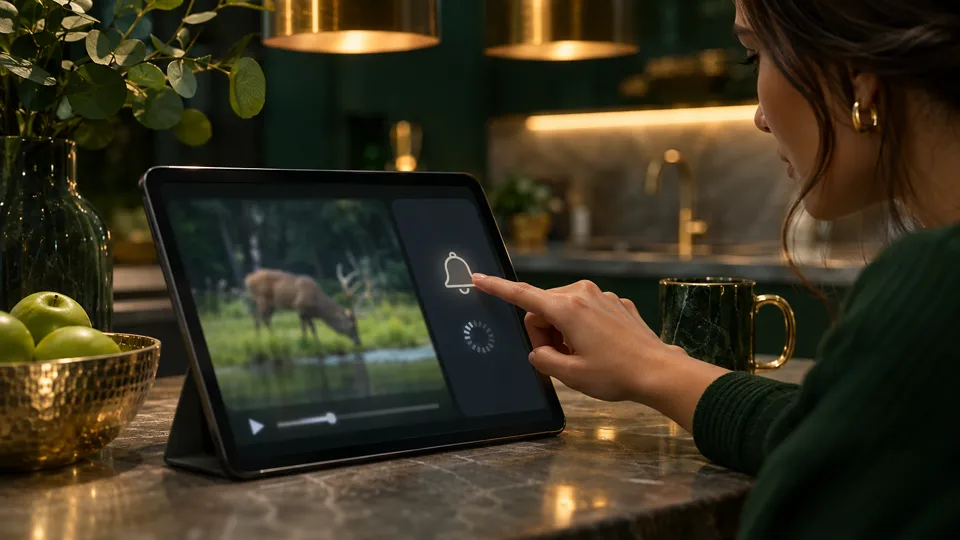
Посмотрите, что происходит после нажатия на колокольчик:
- Значок совсем не реагирует: проверьте страницу в другом браузере, затем расширения в исходном.
- Панель открывается, но внутри крутится индикатор загрузки: сравните работу при другом подключении.
- Панель открывается и сообщает, что уведомлений нет: сначала проверьте аккаунт. Это отличается от зависания панели.
Настройки колокольчика у отдельного канала относятся к выбору уведомлений. Их изменение не служит проверкой зависшей панели. Если список открывается, но в нём нет ожидаемых событий, пригодится статья «Колокольчик YouTube: „Все“ или „На основе предпочтений“».
Как проверить браузер и приложение
Сравнение в том же аккаунте и при том же VPN помогает сузить поиск причины. Откройте YouTube в другом браузере на том же устройстве. На телефоне можно сравнить сайт в браузере и приложение, если VPN действует на оба.
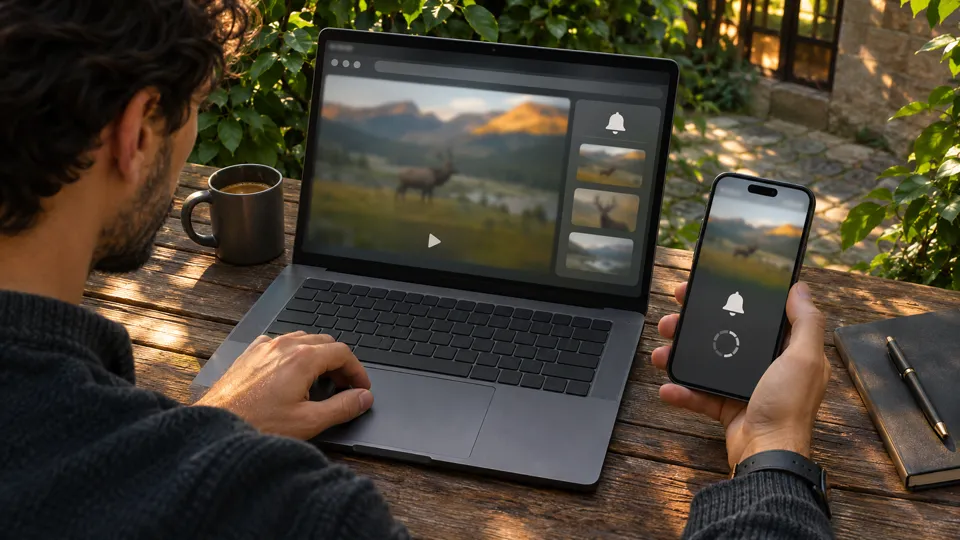
Если панель работает только в другом браузере, вернитесь в исходный и временно отключайте расширения по одному, каждый раз обновляя страницу. Начните с блокировщиков и дополнений, которые меняют интерфейс YouTube. Подробный порядок есть в статье как проверить, мешают ли расширения браузера VPN.
Если проблема остаётся только в приложении, закройте его полностью, откройте снова и проверьте наличие обновления. Переустановка на этом этапе не нужна.
Разрешение на системные уведомления относится к оповещениям на устройстве. Включать его ради проверки панели внутри YouTube не требуется.
Что делать, если панель так и не открылась
Следующий шаг выбирайте по результату сравнения, чтобы не менять все настройки сразу.
- Если после переподключения VPN панель открылась, то повторите проверку после нового запуска YouTube. Единичный успех ещё не устанавливает причину.
- Если панель зависает и в браузере, и в приложении, то сравните Wi-Fi и мобильный интернет, сохранив тот же аккаунт и включив VPN после смены сети.
- Если вместе с панелью перестали загружаться новые видео и другие страницы, то перейдите к общей диагностике YouTube через VPN.
- Если при разных проверках зависает только панель, то возможен временный сбой YouTube. Повторите попытку позже, прежде чем очищать данные или переустанавливать приложения.
- Если нужна помощь с подключением MGK VPN, то обратитесь в поддержку. Укажите устройство, браузер или приложение и опишите результат нажатия на колокольчик. Пароль и VPN-ключ присылать не нужно.
Частые вопросы
Нужно ли разрешить уведомления YouTube в настройках телефона?
Это разрешение управляет системными оповещениями на устройстве. Для проверки зависшей панели внутри YouTube сначала обновите страницу или перезапустите приложение.
Поможет ли выбрать «Все» у колокольчика канала?
Эта настройка меняет выбор уведомлений от канала. Если сама панель не открывается, начните с проверки загрузки страницы, аккаунта и соединения.
Стоит ли сразу удалять cookie?
Сначала проверьте тот же аккаунт в другом браузере. Удаление cookie может завершить вход, после чего потребуется авторизация заново.
Почему в приложении уведомления видны, а на сайте панель зависает?
Такой результат указывает на возможную проблему браузера, его расширений или текущего сеанса входа. Проверьте сайт в другом браузере при том же VPN и аккаунте.
Проверено 9 ноября 2026 года. Для проверки подключения и помощи используйте бот MGK VPN.
Все статьиЧитайте также
Раздел: Игры и сервисы
- VPN для YouTube: как смотреть видео без остановок на телефоне, компьютере и телевизоре
- Почему YouTube пишет «Видео недоступно в вашей стране», хотя VPN включён
- YouTube с VPN работает в браузере, но не в приложении на ПК: что проверить
- YouTube через VPN не открывает чат прямого эфира
- Пробный период 10 дней