

VPN не сможет подключиться через Wi-Fi, если у этой сети действительно нет доступа к интернету. Значок Wi-Fi подтверждает связь с роутером, но не гарантирует загрузку сайтов. При этом пометка «Без доступа к интернету» иногда появляется из-за неудачной системной проверки. Сначала проверьте открытие новых страниц, затем решайте, нужно ли восстанавливать сеть или проверять VPN.
Коротко: что сделать
Начните с проверки Wi-Fi при выключенном VPN.
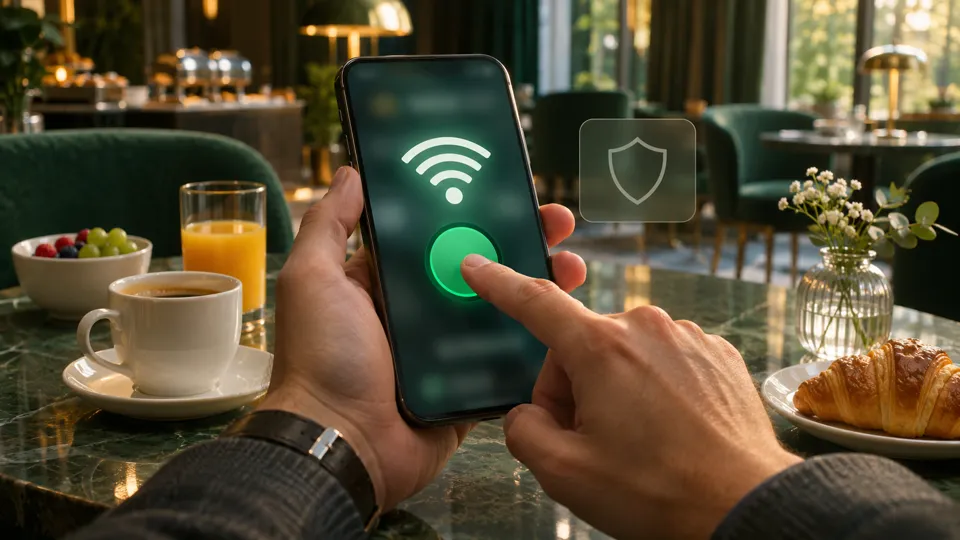
- Откройте приложение VPN и нажмите кнопку отключения: она может называться «Отключить» или «Остановить».
- На телефоне временно выключите «Мобильные данные» или «Сотовые данные», чтобы проверить именно Wi-Fi.
- Откройте браузер и загрузите новую страницу знакомого сайта, который обычно доступен без VPN. Проверьте другой сайт, если первый не открылся.
- Откройте «Настройки → Wi-Fi». Если рядом с сетью есть уведомление «Войти в сеть», нажмите его и завершите вход. Название уведомления зависит от устройства.
- Когда страницы начнут открываться через Wi-Fi, включите VPN и повторите проверку.
Если временно отключали мобильные данные, после проверки включите их обратно.
Что значит Wi-Fi «Без доступа к интернету» для VPN
Эта пометка означает, что система не смогла подтвердить доступ к интернету через выбранную сеть. Устройство может быть подключено к роутеру, пока сам роутер потерял внешнее соединение. В общественной сети причиной бывает незавершённый вход через страницу приветствия.
Возможен и другой случай: сайты загружаются, а предупреждение остаётся. Система проверяет доступность интернета отдельно, и такая проверка иногда не проходит при работающем соединении, в том числе после включения VPN.
Проверяйте загрузку новых страниц, а не только подпись под названием сети. Уже открытая вкладка или сохранённое видео не подтверждают, что интернет работает сейчас.
Как проверить, где пропала связь
Сравнение устройств и сетей поможет сузить причину сбоя.
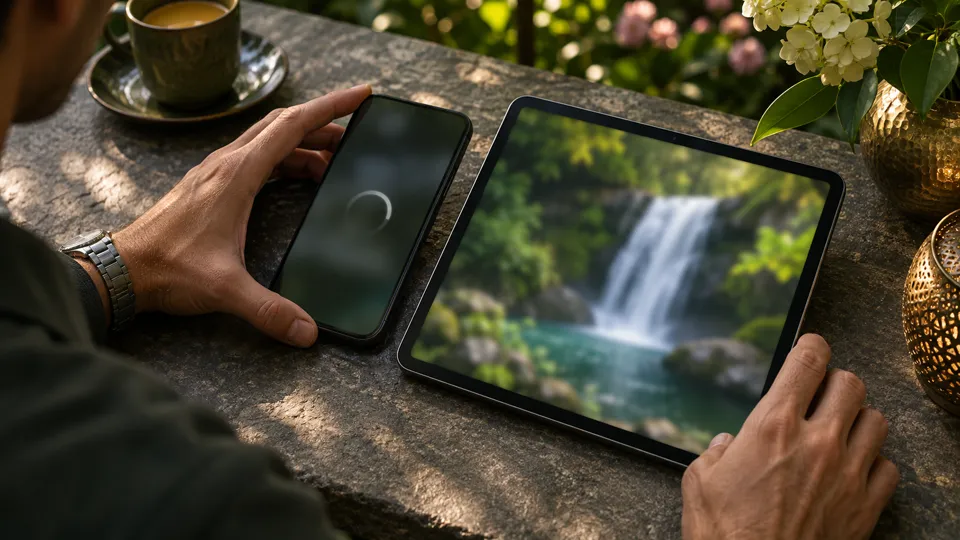
- Подключите другое устройство к тому же Wi-Fi и попробуйте открыть сайты с выключенным VPN. Если они тоже не загружаются, сначала проверьте роутер или обратитесь к провайдеру. В кафе или гостинице сообщите сотруднику о проблеме с сетью.
- Если через этот Wi-Fi не работает только ваше устройство, выключите и снова включите Wi-Fi, затем подключитесь к нужной сети. Сбрасывать все сетевые настройки на этом этапе не нужно.
- Если интернет пропал на всех домашних устройствах, проверьте питание роутера и подключение кабеля провайдера. Свой роутер можно перезапустить обычным выключением и включением питания. Кнопку «Reset» не нажимайте: она может сбросить настройки.
- Если без VPN сайты открываются, а после его включения перестают, переходите к проверке подключения VPN.
Для общественной сети с окном авторизации используйте инструкцию как войти в Wi-Fi перед включением VPN. Повторная установка VPN не заменит вход в такую сеть.
Если предупреждение осталось или VPN не подключается
Следующее действие зависит от того, что показала проверка.
- Если новые страницы открываются и нужные приложения работают с VPN, то сама пометка ещё не доказывает сбой. Переустанавливать приложение только ради исчезновения надписи не нужно.
- Если Wi-Fi не открывает сайты даже с выключенным VPN, то сначала восстановите доступ к интернету. Смена VPN-подключения не устранит отсутствие связи у роутера.
- Если на Android проверке мешает функция «Блокировать соединения без VPN», то учтите: выключение VPN при такой настройке само перекрывает интернет. Порядок проверки описан в статье об этой функции.
- Если VPN работает через мобильный интернет, но не через Wi-Fi при исправной загрузке сайтов без VPN, то проверьте подключение в домашней сети.
- Если причину найти не удалось, то обратитесь в помощь MGK VPN. Укажите устройство, текст предупреждения, открываются ли сайты без VPN и повторяется ли сбой в другой сети. Ключ подключения и пароль Wi-Fi отправлять не нужно.
Частые вопросы
Почему значок Wi-Fi есть, а VPN не подключается?
Значок Wi-Fi показывает соединение с роутером. Если у роутера нет доступа к интернету или сеть требует входа, VPN может не подключиться.
Может ли VPN вернуть интернет, который пропал у провайдера?
VPN использует существующее интернет-соединение. Если связь с провайдером отсутствует, сначала нужно восстановить её или перейти на другую работающую сеть.
Почему надпись появляется только после включения VPN?
При включённом VPN системная проверка доступа к интернету иногда не проходит. Если новые страницы и приложения работают, предупреждение само по себе не означает потерю связи.
Нужно ли удалять Wi-Fi-сеть и вводить пароль заново?
Начните с выключения и повторного включения Wi-Fi. Забывать сеть имеет смысл позже, если проблема осталась только на вашем устройстве и у вас есть данные для повторного входа.
Проверено 12 ноября 2026 года. Для проверки подключения и помощи используйте бот MGK VPN.
Все статьиЧитайте также
Раздел: Если не работает