

После обновления Windows VPN может перестать работать из-за сбоя драйвера сетевого адаптера, через который приложение создаёт подключение. Этот вариант стоит проверить, если VPN сообщает об ошибке адаптера или устройства. Само совпадение с обновлением ещё не доказывает причину: сначала нужно проверить обычный интернет, перезагрузить ПК и посмотреть состояние устройства в «Диспетчере устройств».
Коротко: что сделать
Сначала проверьте, есть ли ошибка устройства: это поможет выбрать следующий шаг.
- Сохраните открытые документы и выберите «Пуск → Питание → Перезагрузка».
- Отключите VPN кнопкой в приложении и проверьте сайт, который обычно доступен без него. Затем повторите подключение VPN и запишите текст ошибки.
- Нажмите правой кнопкой мыши на «Пуск», откройте «Диспетчер устройств» и раскройте «Сетевые адаптеры».
- Если рядом с адаптером есть жёлтый значок, откройте его двойным щелчком. На вкладке «Общие» прочитайте поле «Состояние устройства».
- Передайте название адаптера и текст ошибки в поддержку MGK VPN, если подключение не восстановилось.
Как проверить сетевой адаптер VPN после обновления Windows
Ошибка в поле «Состояние устройства» указывает на проблему с конкретным адаптером, но ещё не объясняет её причину.
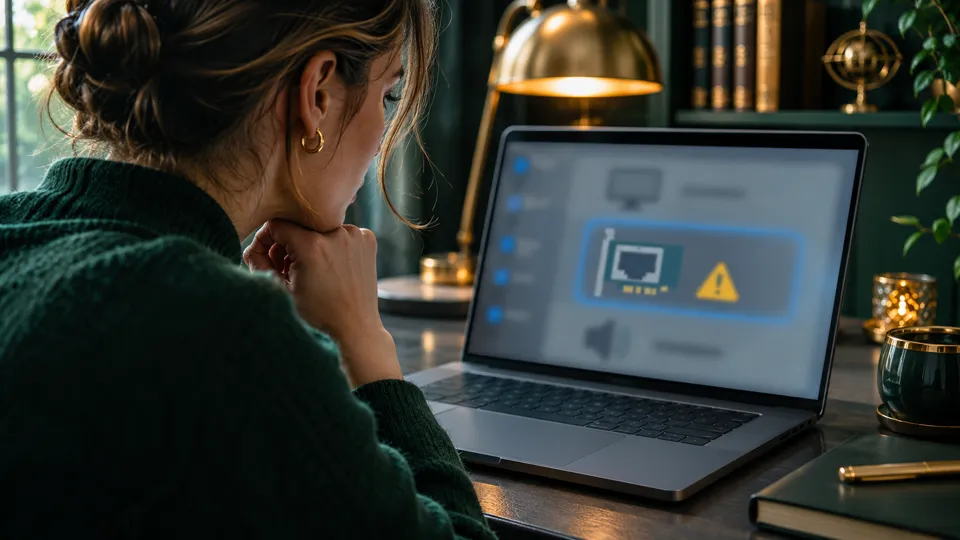
В списке «Сетевые адаптеры» могут находиться устройства для Wi-Fi, кабельного интернета и VPN. Название адаптера VPN не всегда совпадает с названием приложения. Если вы не уверены, какое устройство ему принадлежит, оставьте список без изменений и уточните это у поддержки.
У нужного устройства откройте «Свойства → Драйвер». Запишите поставщика, дату и версию драйвера. Эти сведения помогут сопоставить сбой с изменениями системы. Одна только дата драйвера не подтверждает, что именно обновление Windows нарушило подключение.
Отсутствие жёлтого значка тоже не гарантирует исправность VPN. Если приложение показывает «Служба не запущена», продолжите по инструкции для этой ошибки.
Что обновить перед переустановкой VPN
Проверьте доступность новой версии самого VPN-приложения: она может содержать исправления совместимости с Windows.

Используйте встроенную проверку обновлений, если она есть. Для установки MGK VPN начните со страницы установки и выберите Windows. Не скачивайте отдельные драйверы из случайных инструкций или сборников.
Если ошибка относится к физическому Wi-Fi-адаптеру или кабельному подключению и интернет не работает даже при отключённом VPN, начните с поддержки производителя компьютера или адаптера. Переустановка VPN в такой ситуации может не устранить причину.
Не удаляйте сетевые устройства наугад. Перед переустановкой приложения уточните порядок восстановления подключения, чтобы не потерять нужные настройки.
Если ошибка адаптера не найдена или VPN всё ещё не работает
Следующий шаг зависит от того, где именно проявляется сбой.
- Если обычный интернет работает, а VPN сообщает об адаптере, то передайте поддержке текст сообщения и сведения из «Диспетчера устройств».
- Если VPN подключается, но страницы не открываются, то используйте проверку подключения без интернета.
- Если Windows показывает уведомление о блокировке приложения брандмауэром, то проверьте разрешения по отдельной инструкции.
- Если ошибка появилась после обновления, то найдите его обозначение через поиск в «Пуске» по словам «Журнал обновлений». Укажите его при обращении в поддержку.
Для обращения достаточно описать, что происходило до сбоя, открываются ли сайты с отключённым VPN и какую ошибку вы видите сейчас. На снимке экрана оставьте только нужное окно ошибки.
Частые вопросы
Нужно ли сразу удалять последнее обновление Windows?
Нет. Сначала проверьте обычный интернет, состояние сетевого адаптера и обновления VPN-приложения. Совпадение по времени не доказывает, что причина именно в обновлении Windows.
Как понять, какой адаптер относится к VPN?
Название адаптера может отличаться от названия VPN-приложения. Если назначение устройства непонятно, уточните его у поддержки перед изменением настроек.
Поможет ли кнопка «Обновить драйвер»?
Она может найти подходящий драйвер, но не гарантирует устранение сбоя VPN. Сообщение о том, что подходящий драйвер уже установлен, также не подтверждает исправность подключения.
Стоит ли делать сброс сети?
Оставьте сброс сети для случая, когда понятны его последствия и порядок восстановления подключений. После него может потребоваться повторная установка и настройка VPN.
Проверено 12 ноября 2026 года. Для проверки подключения и помощи используйте бот MGK VPN.
Все статьиЧитайте также
Раздел: Компьютер