

VPN через USB Wi-Fi адаптер может не подключаться из-за обрывов беспроводной связи, сбоя драйвера или отключения адаптера для экономии энергии. Сам способ подключения через USB обычно не мешает VPN. Сначала проверьте интернет при выключенном VPN, затем подключите адаптер напрямую к компьютеру и сравните результат через другое соединение. Ниже приведены проверки для Windows.
Коротко: что сделать
- Отключите VPN кнопкой в его приложении. Откройте привычный сайт, который доступен без VPN, и проверьте, не пропадает ли Wi-Fi.
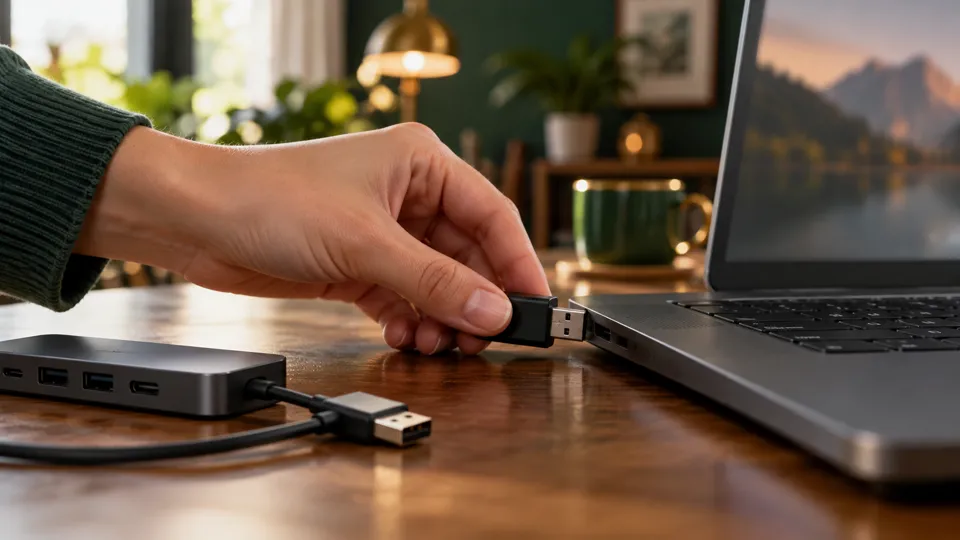
- Подключите USB Wi-Fi адаптер напрямую к компьютеру, если он стоит в USB-разветвителе. Дождитесь подключения к своей сети и снова включите VPN.
- Нажмите правой кнопкой мыши «Пуск» → «Диспетчер устройств» → «Сетевые адаптеры». Найдите свой Wi-Fi адаптер и откройте «Свойства».
- Если есть вкладка «Управление электропитанием», снимите флажок «Разрешить отключение этого устройства для экономии энергии» и нажмите «ОК». Если вкладки нет, пропустите этот шаг.
- Проверьте тот же VPN на этом компьютере через встроенный Wi-Fi или сетевой кабель, если они доступны. После смены соединения отключите и заново подключите VPN.
Почему USB Wi-Fi адаптер может мешать подключению VPN
Адаптер может терять связь с роутером или временно отключаться, и тогда VPN тоже теряет доступ к интернету. При этом значок Wi-Fi не всегда помогает понять, насколько устойчиво работает соединение.
Понаблюдайте за компьютером при выключенном VPN. Пропадает ли сеть из списка, слышен ли звук отключения USB, зависает ли загрузка обычных страниц? Если такие симптомы есть, сначала проверьте адаптер и беспроводное соединение.
Попробуйте другой USB-разъём. Если адаптер находится за корпусом компьютера, временно измените его расположение или приблизьте компьютер к роутеру. После каждого изменения повторяйте одну и ту же проверку, чтобы понимать, что повлияло на результат.
Отдельная настройка VPN внутри обычного USB Wi-Fi адаптера не требуется: подключение запускается в приложении на компьютере.
Как проверить драйвер и отключение после сна
Если сбой появился после обновления драйвера или выхода компьютера из сна, начните с этих изменений.

В «Диспетчере устройств» откройте свойства именно физического Wi-Fi адаптера. Не меняйте параметры виртуального адаптера VPN.
- На вкладке «Общие» прочитайте поле «Состояние устройства». Если там указана ошибка, сохраните её текст для дальнейшей диагностики.
- На вкладке «Драйвер» проверьте, доступна ли кнопка «Откатить». Используйте её, если проблема началась сразу после обновления драйвера.
- Если нужен новый драйвер, выбирайте его на официальном сайте производителя по точной модели адаптера и своей системе. Не удаляйте текущий драйвер, пока установочный файл замены не сохранён на компьютере.
- Если адаптер перестаёт отвечать после сна, проверьте параметр энергосбережения из короткой инструкции выше.
Если сбой возникает после сна и с другими способами подключения, воспользуйтесь отдельной инструкцией: VPN на ноутбуке не подключается после сна.
Что делать, если проверки не помогли
Сравнение соединений поможет выбрать следующий шаг, но само по себе не доказывает неисправность адаптера.
- Если VPN работает через встроенный Wi-Fi в той же домашней сети, то продолжите проверку USB-адаптера: разъёма, расположения и драйвера.
- Если VPN не работает через USB-адаптер и кабель от того же роутера, то проверьте подключение через домашний Wi-Fi. Причина может быть общей для этой сети.
- Если интернет устойчив без VPN, а приложение показывает ошибку подключения, то сохраните её текст и проверьте разрешение VPN в брандмауэре Windows.
- Если VPN показывает подключение, но страницы не открываются, то перейдите к инструкции «VPN подключён, а интернет не работает».
- Если причина осталась неясной, то обратитесь в поддержку MGK VPN. Укажите модель USB-адаптера, систему, текст ошибки и результат проверки через другое соединение.
Не отправляйте ключ VPN или ссылку подписки. Для первого обращения достаточно описания симптомов; перед отправкой снимка экрана скройте данные доступа.
Частые вопросы
Нужен ли USB Wi-Fi адаптер с поддержкой VPN?
Для VPN-приложения на компьютере отдельная поддержка VPN в обычном USB Wi-Fi адаптере не требуется. Адаптер должен обеспечивать устойчивое подключение к интернету.
Почему сайты открываются, а VPN не подключается?
Открытие сайта ещё не исключает кратковременные обрывы связи. Если интернет работает устойчиво, проверьте текст ошибки VPN и разрешение приложения в брандмауэре Windows.
Что делать, если нет вкладки «Управление электропитанием»?
Пропустите эту настройку: её наличие зависит от устройства и драйвера. Продолжите проверку USB-разъёма и сравните VPN через другое соединение.
Нужно ли сразу покупать другой адаптер?
Сначала проверьте другой USB-разъём, подключение напрямую к компьютеру и драйвер. Работа VPN через встроенный Wi-Fi в той же сети поможет сузить причину, но ещё не доказывает поломку USB-адаптера.
Проверено 31 октября 2026 года. Для проверки подключения и помощи используйте бот MGK VPN.
Все статьиЧитайте также
Раздел: Если не работает