

VPN на ПК может не подключаться через USB-раздачу телефона из-за сбоя самой раздачи, смены сетевого подключения или особенностей мобильной сети. Сначала проверьте интернет на компьютере с выключенным VPN, затем повторно включите раздачу и запустите VPN на ПК. Работающий VPN на телефоне сам по себе не означает, что компьютер получает интернет через него.
Коротко: что сделать
Проверяйте подключение по порядку, чтобы понять, на каком этапе пропадает связь.
- В VPN-приложении на ПК нажмите «Отключить». На телефоне также временно отключите VPN для проверки.
- На телефоне выключите Wi-Fi, оставьте мобильный интернет и откройте обычный сайт.
- Подключите телефон к ПК кабелем для передачи данных. На Android найдите в настройках «USB-модем» и включите его. На iPhone откройте «Настройки → Режим модема → Разрешать другим»; при запросе доверия к своему компьютеру нажмите «Доверять».
- На ПК откройте обычный сайт при выключенном VPN. Если страница не загружается, сначала восстановите USB-раздачу.
- Когда интернет на ПК заработает, откройте VPN-приложение и нажмите «Подключить».
Названия разделов на Android зависят от телефона. Найти «USB-модем» обычно проще через поиск в настройках.
Почему VPN на ПК через USB не включается вместе с VPN телефона
USB-раздача передаёт компьютеру доступ к интернету, но не гарантирует передачу трафика через VPN телефона. Поэтому значок VPN на телефоне не подтверждает VPN-подключение на ПК.
Для такой проверки включайте VPN непосредственно на компьютере, когда USB-интернет уже работает. Отключение VPN на телефоне на время проверки поможет выяснить, влияет ли он на раздачу.
Если задача именно в передаче VPN-соединения с телефона, смотрите отдельные материалы про раздачу VPN с Android и раздачу интернета с iPhone ноутбуку.
Проверьте, появился ли интернет через USB на компьютере
Если на ПК не открываются сайты при выключенном VPN, причину нужно искать в подключении телефона к компьютеру или в мобильном интернете.
Сначала убедитесь, что сайт загружается на самом телефоне через мобильную сеть. Затем проверьте кабель: зарядка телефона ещё не означает, что кабель передаёт данные. Переподключите его напрямую к компьютеру и повторно включите раздачу.
На Windows откройте «Параметры → Сеть и Интернет». Посмотрите, появилось ли подключение после включения USB-раздачи. Если его нет, проверьте другой кабель или другой USB-разъём. Если подключение появляется и сразу исчезает при движении кабеля, сначала устраните этот обрыв.
На время сравнения отключите Wi-Fi на ПК и отсоедините сетевой кабель, если он подключён. Так будет понятно, что открытая страница загрузилась именно через телефон.
Подключите VPN после включения USB-раздачи
VPN стоит подключать заново после того, как компьютер получил интернет от телефона. Соединение, запущенное до смены сети, может остаться в состоянии ожидания или завершиться ошибкой.
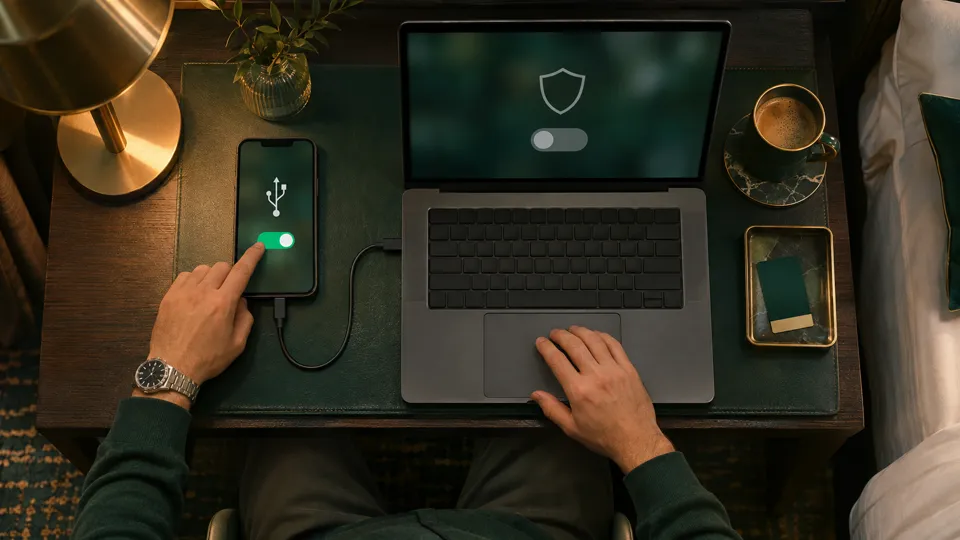
Нажмите «Отключить» в VPN-приложении, переподключите USB-раздачу и дождитесь загрузки обычного сайта. После этого снова нажмите «Подключить». Если приложение продолжает показывать прежнюю ошибку, закройте его и откройте повторно.
Затем сравните USB с раздачей по Wi-Fi с того же телефона, если она доступна. Используйте то же VPN-приложение и то же выбранное подключение. Если через Wi-Fi VPN работает, а через USB нет, это сужает поиск до USB-раздачи и её взаимодействия с настройками ПК. Если сбой повторяется обоими способами, причина может быть общей для мобильной сети или VPN-приложения.
Если VPN всё ещё не подключается
Дальнейший шаг зависит от того, где именно возникает сбой.
- Если интернет не работает даже на телефоне, то сначала восстановите мобильную связь: VPN на ПК не заменяет доступ к интернету.
- Если на телефоне сайты открываются, а на ПК через USB нет, то проверьте кабель, режим раздачи и появление сетевого подключения.
- Если сайты на ПК работают, но VPN подключается только через другую сеть, то сравните результаты по инструкции для мобильного интернета. Само сравнение ещё не доказывает причину сбоя.
- Если Windows показывает уведомление о блокировке VPN-приложения, то проверьте разрешения в брандмауэре. Полностью отключать защиту для этой проверки не нужно.
- Если VPN показывает «Подключено», но страницы перестают загружаться, то используйте порядок проверки интернета при активном VPN.
Для обращения в поддержку подготовьте название системы ПК, модель телефона, название VPN-приложения и текст ошибки. Укажите, работает ли интернет без VPN и меняется ли результат при раздаче по Wi-Fi. На скриншоте скройте VPN-ключ и код подключения.
Частые вопросы
Нужно ли включать VPN одновременно на телефоне и ПК?
Для проверки USB-раздачи оставьте VPN включённым только на ПК. VPN на телефоне не гарантирует, что раздаваемый интернет проходит через него.
Почему телефон заряжается, а USB-интернета нет?
Кабель может поддерживать только зарядку, либо на телефоне не включена раздача. Проверьте кабель для передачи данных и включите «USB-модем» на Android или «Режим модема» на iPhone.
VPN работает через раздачу по Wi-Fi, но не через USB. Что это значит?
Такой результат указывает на необходимость проверить USB-подключение и его взаимодействие с настройками компьютера. Начните с переподключения кабеля и запуска VPN после появления интернета на ПК.
Нужно ли сразу переустанавливать VPN?
Сначала проверьте интернет через USB при выключенном VPN и сравните подключение с другой сетью. Эти проверки помогут понять, связано ли затруднение с приложением или с раздачей.
Проверено 4 ноября 2026 года. Для проверки подключения и помощи используйте бот MGK VPN.
Все статьиЧитайте также
Раздел: Если не работает