

VPN на компьютере может перестать работать после подключения USB-модема, потому что меняется сеть, через которую идёт интернет, а VPN-соединение не всегда восстанавливается автоматически. Возможны и другие причины: модем ещё не подключился к мобильной сети, связь обрывается или одновременно активны разные подключения. Сначала проверьте интернет через модем отдельно, затем заново включите VPN.
Коротко: что сделать
Наш замер 18.10.2026: из Москвы прошли 120 из 120 подключений, скорость около 257 Мбит/с. Подробнее
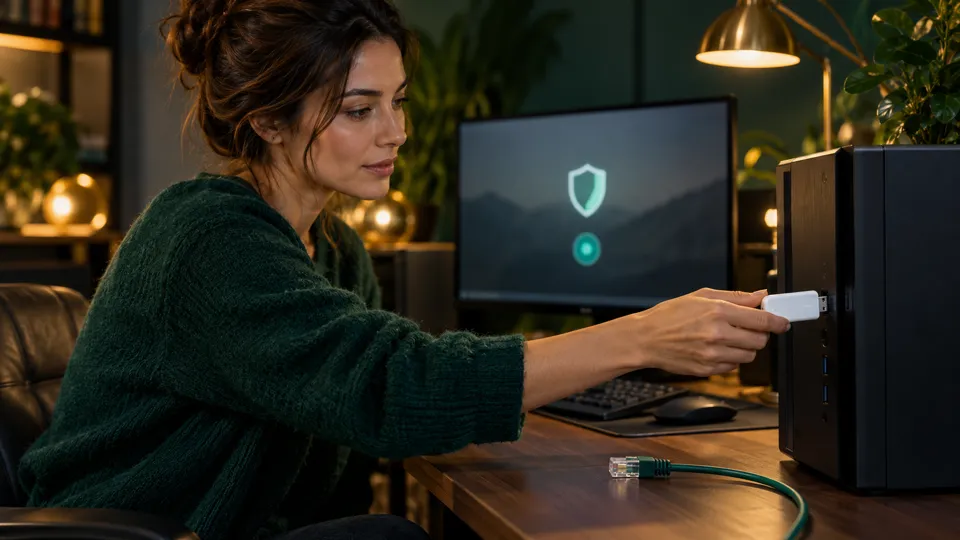
Начните с повторного подключения VPN после того, как модем установит связь.
- В приложении VPN нажмите «Отключить» или переведите переключатель подключения в выключенное положение.
- В Windows откройте «Параметры → Сеть и Интернет → Wi-Fi» и временно выключите Wi-Fi. Если подключён сетевой кабель, отсоедините его, чтобы проверить именно USB-модем.
- Откройте программу управления модемом. Если соединение требует ручного запуска, нажмите «Подключить» и дождитесь статуса подключения.
- Откройте в браузере сайт, который обычно доступен через вашу мобильную сеть. Если он не загружается, сначала восстановите интернет через модем.
- Вернитесь в приложение VPN, нажмите «Подключить» и повторите проверку нужного сайта или приложения.
Почему USB-модем меняет работу VPN на компьютере
USB-модем создаёт отдельное сетевое подключение, и компьютер может начать использовать его вместо Wi-Fi или кабеля. VPN, включённый до этой смены, иногда продолжает показывать прежний статус, хотя передача данных уже нарушена. Выключение и повторное включение VPN помогает проверить именно этот сценарий.
Само появление значка модема ещё не означает, что мобильный интернет доступен. Компьютер может распознать устройство раньше, чем оно установит связь с сетью оператора.
VPN при таком подключении обычно запускают в приложении на компьютере. Подробнее о выборе места подключения — в статье «Модем с VPN: где включать VPN при подключении через SIM-карту».
Как отличить сбой модема от сбоя VPN
Сравните работу одного компьютера через модем и через привычную сеть, каждый раз подключая VPN заново.

Сначала оставьте только USB-модем. Проверьте обычный доступный сайт с выключенным VPN, затем включите VPN и откройте нужный ресурс. После этого отключите модем, верните Wi-Fi или кабель и повторите проверку в том же приложении VPN.
- Если через модем сайты не открываются даже при выключенном VPN, проверьте статус мобильного соединения, остаток трафика и сообщения в программе модема.
- Если интернет через модем работает, а сбой появляется только после включения VPN, запишите статус или текст ошибки приложения.
- Если VPN работает через Wi-Fi, но не через модем, причина может быть связана с мобильным подключением или его взаимодействием с приложением. Это ещё не доказывает неисправность модема.
Для дальнейшей проверки мобильной сети используйте статью «VPN на мобильном интернете: что проверить на своей сети».
Что делать, если переподключение не помогло
Дальнейшие действия выбирайте по тому, на каком этапе пропадает связь.
- Если модем периодически исчезает из списка устройств, то подключите его напрямую к другому USB-разъёму компьютера, временно убрав удлинитель или USB-разветвитель.
- Если сбой возникает только при одновременной работе модема и Wi-Fi, то повторите проверку с одной активной сетью. Не меняйте вручную приоритеты сетевых подключений до выяснения причины.
- Если VPN показывает подключение, но страницы не загружаются, то воспользуйтесь порядком проверки интернета при включённом VPN.
- Если проблема сохраняется только через USB-модем, то обратитесь в поддержку. Укажите систему компьютера, модель модема, оператора, название приложения VPN и результат сравнения с Wi-Fi.
Прикладывая снимок ошибки, скройте ключ подключения и QR-код. Поддержке нужен текст ошибки, а не данные доступа.
Частые вопросы
Нужно ли заново добавлять VPN-ключ после подключения модема?
Смена сети сама по себе не требует повторного добавления ключа. Сначала проверьте интернет через модем и переподключите VPN в приложении.
Можно ли оставить Wi-Fi включённым вместе с USB-модемом?
Можно, но для диагностики лучше временно оставить только модем. Так будет понятно, через какое подключение вы проверяете VPN.
Почему значок VPN есть, а сайты не открываются?
После смены сети приложение может сохранять статус подключения при нарушенной передаче данных. Отключите VPN, проверьте интернет через модем и подключите VPN заново.
Поможет ли переустановка приложения VPN?
Начинать с переустановки не стоит. Сначала сравните работу через модем и Wi-Fi: это поможет понять, связан ли сбой со сменой сети.
Проверено 30 октября 2026 года. Для проверки подключения и помощи используйте бот MGK VPN.
Все статьиЧитайте также
Раздел: ТВ и роутер