

Чтобы подключать VPN на iPhone через виджет на экране блокировки, сначала настройте соединение в приложении, затем добавьте его виджет, если приложение поддерживает такую функцию. Нажатие может включать VPN или открывать приложение для подключения: это зависит от самого виджета. При запуске iPhone также может попросить разблокировать устройство. Наличие подписки само по себе не добавляет виджет.
Коротко: что сделать
Наш замер 18.10.2026: из Москвы прошли 120 из 120 подключений, скорость около 257 Мбит/с. Подробнее
- Откройте VPN-приложение, подключитесь и убедитесь, что соединение работает. Если подключаете MGK VPN впервые, начните с инструкции по установке.
- Откройте экран блокировки, удерживайте палец на свободном месте и при необходимости разблокируйте iPhone.
- Нажмите «Настроить», затем выберите «Экран блокировки».
- Нажмите область виджетов под часами или «Добавить виджеты» и найдите VPN-приложение в списке.
- Выберите доступный виджет, закройте панель выбора и нажмите «Готово». Нажмите добавленный виджет и проверьте результат в VPN-приложении.
Как выбрать виджет VPN на экране блокировки
Для подключения нужен виджет с действием включения VPN, если такой вариант предлагает приложение. Виджет со статусом может только показывать состояние соединения, а значок приложения может служить кнопкой его открытия.
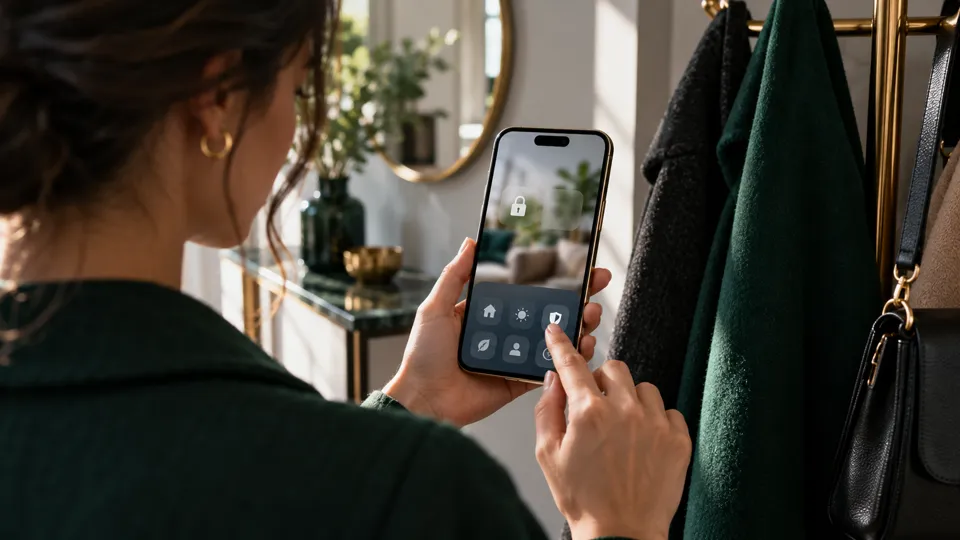
При добавлении просмотрите доступные варианты и их подписи. Если у виджета есть настройки, проверьте, нужно ли выбрать сохранённое подключение. Названия действий и доступные варианты зависят от приложения и установленной версии системы.
Поддержка виджетов на домашнем экране не означает, что у приложения есть виджет для экрана блокировки. Ориентируйтесь на список, который открывается именно при настройке экрана блокировки.
Как убедиться, что нажатие включило VPN
После нажатия проверьте состояние соединения в VPN-приложении: открывшееся окно ещё не подтверждает подключение. Если приложение показывает кнопку «Подключить», нажмите её и дождитесь статуса подключения.
Затем откройте сайт или приложение, ради которого включали VPN. Если виджет показывает прежнее состояние, сравните его с текущим статусом внутри VPN-приложения.
Отсутствие значка VPN возле часов само по себе не доказывает, что соединение выключено. Способы проверки описаны в статье «На iPhone не виден значок VPN».
Что делать, если виджета нет или он не подключает VPN
Дальнейшее действие зависит от того, отсутствует ли сам виджет или не работает соединение.
- Если VPN-приложения нет в списке виджетов, то откройте его после установки, проверьте наличие обновления и повторно зайдите в настройку экрана блокировки. Если виджет не появился, используйте подключение из приложения: поддержка этой функции может отсутствовать.
- Если область под часами заполнена, то удалите ненужный виджет из этой области и попробуйте добавить VPN снова.
- Если нажатие только открывает приложение, то подключитесь внутри него. Такое поведение может быть предусмотрено разработчиком.
- Если iPhone просит разблокировку, то подтвердите её и продолжите действие. Виджет не гарантирует включение VPN на заблокированном устройстве.
- Если VPN не подключается и из приложения, то перейдите к проверке зависания на «Подключение». Перестановка виджета такую проблему не устранит.
Другой способ быстрого запуска описан в инструкции по включению VPN через Siri и «Команды». Если нужна помощь с MGK VPN, обратитесь в поддержку и укажите название приложения и что происходит при нажатии виджета.
Частые вопросы
Есть ли у iPhone универсальный виджет для любого VPN?
Наличие настроенного VPN не создаёт универсальный виджет. Возможность добавить кнопку на экран блокировки зависит от поддержки со стороны VPN-приложения.
Нужно ли заново добавлять VPN-ключ ради виджета?
Если VPN уже подключается из приложения, заново добавлять ключ ради виджета не требуется. Виджет использует возможности установленного приложения.
Можно ли выключить VPN тем же виджетом?
Это зависит от действия виджета. Если он поддерживает переключение состояния, им можно отключить VPN; иначе откройте приложение и нажмите кнопку отключения.
Будет ли VPN включаться автоматически после добавления виджета?
Добавление виджета само по себе не включает автоматическое подключение. Виджет выполняет предусмотренное действие при нажатии.
Проверено 30 октября 2026 года. Для проверки подключения и помощи используйте бот MGK VPN.
Все статьиЧитайте также
Раздел: iPhone