

При одновременном подключении к двум Wi-Fi-сетям VPN может перестать работать из-за изменения пути, по которому устройство выходит в интернет. Это возможно при использовании разных Wi-Fi-адаптеров или функции одновременной работы сетей. Но наличие двух названий в списке Wi-Fi ещё не означает двойное подключение: сначала проверьте, действительно ли обе сети активны.
Коротко: что сделать
Проверьте VPN с каждым подключением по отдельности, сохраняя остальные настройки.
- Откройте приложение VPN и нажмите «Отключить».
- Откройте настройки Wi-Fi и найдите подключения со статусом «Подключено». Сохранённые сети в проверке не учитывайте.
- Если используются разные Wi-Fi-адаптеры, отключите дополнительный от сети кнопкой «Отключиться». Если включена функция одновременной работы сетей, временно выключите её; название зависит от устройства.
- Проверьте доступ в интернет через оставшуюся сеть, затем нажмите «Подключить» в приложении VPN.
- Повторите проверку со второй сетью, отключив первую. Используйте то же VPN-подключение и тот же сайт.
Как понять, что подключены именно две Wi-Fi-сети
Два названия в списке доступных или сохранённых сетей не подтверждают одновременное подключение. Устройство может помнить несколько сетей, но пользоваться только одной.
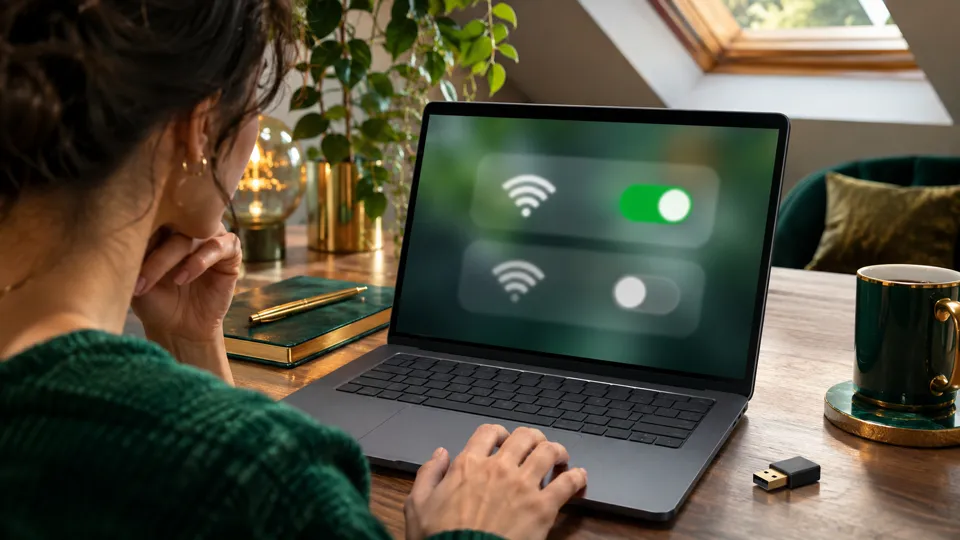
На компьютере со встроенным и дополнительным Wi-Fi-адаптером посмотрите состояние каждого подключения. На Android проверьте, включена ли функция дополнительной Wi-Fi-сети, если она предусмотрена устройством. Наличие такой функции зависит от модели.
Если устройство переходит между точками с одинаковым названием, проверяйте этот сценарий по статье о Wi-Fi с одинаковым именем. Общий случай появления второго подключения на компьютере описан в статье о второй сети на ноутбуке.
Как сравнить результаты проверки
Работа VPN в каждой сети отдельно и сбой при их совместном использовании указывают на проблему взаимодействия подключений. Само по себе это ещё не доказывает конкретную причину.

При подключении дополнительной сети система может выбрать другой путь в интернет. VPN-соединение, установленное через прежнюю сеть, иногда требует переподключения. Наличие интернета в браузере при этом не гарантирует, что VPN восстановился.
Сравнивайте одинаковые действия: откройте одну и ту же страницу, затем попробуйте привычное приложение. После смены сети заново подключайте VPN. Так результаты будет проще сопоставить.
Что делать, если проверка не помогла
Дальнейшее действие зависит от того, при каком сочетании подключений возникает сбой.
- Если VPN работает в каждой сети отдельно, но перестаёт работать при совместном подключении, то оставьте одну активную Wi-Fi-сеть на время использования VPN.
- Если VPN не работает только в одной сети, то проверяйте её отдельно. Начните с проверки домашнего Wi-Fi.
- Если интернет не открывается даже при отключённом VPN, то сначала восстановите доступ через выбранную сеть.
- Если VPN показывает подключение, но страницы не загружаются и с одной активной сетью, то используйте порядок проверки подключения без интернета.
- Если результат остаётся непонятным, то обратитесь в помощь. Укажите устройство, название приложения и результаты проверки каждой сети отдельно и обеих вместе.
Частые вопросы
Две сохранённые Wi-Fi-сети могут мешать VPN?
Само наличие сохранённых сетей не означает конфликт. Для этой проверки нужно выяснить, активны ли оба подключения одновременно.
Два диапазона одного роутера считаются двумя подключениями?
Наличие разных диапазонов у роутера не означает, что устройство использует оба одновременно. Проверьте состояние подключений на самом устройстве.
Нужно ли удалять пароль второй сети?
Для проверки достаточно отключиться от второй сети. Если устройство сразу подключается к ней заново, временно выключите автоматическое подключение к этой сети.
Поможет ли переустановка VPN при конфликте сетей?
Начните с проверки каждой Wi-Fi-сети отдельно. Если VPN работает через каждую из них, а сбой возникает только при совместном подключении, переустановка не является первым шагом.
Проверено 8 ноября 2026 года. Для проверки подключения и помощи используйте бот MGK VPN.
Все статьиЧитайте также
Раздел: Если не работает