

Чтобы подключить VPN на Android, если приложение приостановлено таймером, удалите его таймер в разделе «Цифровое благополучие», затем откройте приложение и нажмите кнопку подключения. Пока действует ограничение, Android может показывать серый значок и сообщение об истёкшем времени. Названия пунктов зависят от телефона; если ограничение установлено родителем, изменить его нужно через родительский контроль.
Коротко: что сделать
Сначала снимите ограничение времени у приложения, через которое вы подключаете VPN.
- Откройте «Настройки» телефона и найдите «Цифровое благополучие и родительский контроль». Если раздел называется иначе, воспользуйтесь поиском по настройкам: «таймер приложений».
- Нажмите на диаграмму использования или откройте «Панель управления», если такой пункт есть.
- Найдите своё VPN-приложение и откройте пункт «Таймер приложения» либо нажмите значок таймера рядом с названием.
- Удалите таймер: нажмите значок корзины или доступную на вашем телефоне кнопку удаления ограничения.
- Вернитесь к VPN-приложению, откройте его и нажмите кнопку подключения. Если Android запросит разрешение на VPN-соединение, подтвердите его.
Почему VPN-приложение приостановлено таймером
Сообщение об истёкшем таймере означает, что Android ограничил использование приложения на телефоне. Это сообщение само по себе не говорит о состоянии VPN-подписки.
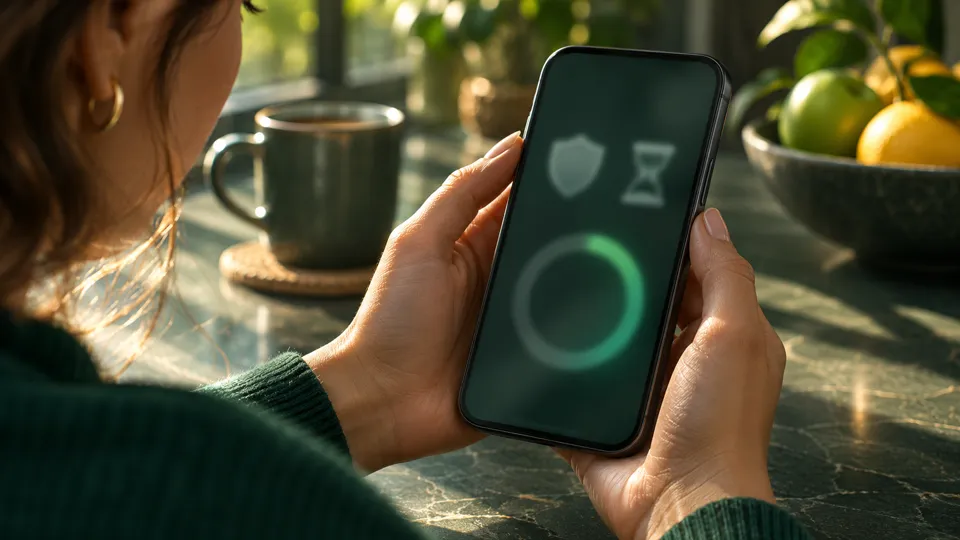
Обычно при достижении дневного лимита приложение закрывается, а его значок становится серым. При нажатии появляется уведомление о таймере. Чтобы открыть приложение до сброса дневного лимита, удалите таймер в настройках.
Проверьте название приложения в списке ограничений: нужен именно тот клиент, в котором вы нажимаете кнопку подключения VPN. Снимать таймер с Telegram нужно отдельно, если ограничен и он.
Как проверить подключение после снятия таймера
После удаления таймера откройте VPN-приложение и проверьте текущее состояние соединения. Возвращение обычного цвета значка означает, что приложение снова доступно для запуска; подключение VPN проверяется отдельно.

Если соединение отключено, нажмите кнопку подключения и дождитесь соответствующего статуса. Затем откройте нужный сайт или приложение и попробуйте загрузить новую страницу.
Если VPN открывается, но соединение не устанавливается, переходите к проверкам подключения на Android. Повторно добавлять ключ только из-за сообщения о таймере не требуется.
Что делать, если приложение всё ещё недоступно
Если удаление таймера не вернуло доступ, прочитайте сообщение при нажатии на значок: оно поможет найти другое ограничение.
- Если указано, что включён «Режим концентрации», то откройте его в «Цифровом благополучии» и исключите VPN-приложение из выбранных либо выключите режим, если вы управляете этой настройкой.
- Если телефон сообщает об ограничении родительского контроля, то попросите родителя проверить лимит приложения. Подробнее об этом есть в инструкции для Android ребёнка с Family Link.
- Если приложение открывается, но VPN пропадает после выключения экрана, то проверьте работу VPN после блокировки Android: это отдельная ситуация.
- Если сообщение о таймере остаётся, хотя ограничение удалено, то ещё раз проверьте таймер именно этого приложения. Если причина неясна, обратитесь в помощь MGK VPN и укажите модель телефона, название приложения и текст сообщения.
Частые вопросы
Нужно ли переустанавливать VPN из-за таймера?
Для снятия таймера переустановка не нужна. Удалите ограничение времени в настройках Android, затем снова откройте VPN-приложение.
Можно ли дождаться, когда приложение станет доступно?
Дневной таймер приложения в «Цифровом благополучии» сбрасывается в полночь. Если нужно открыть приложение раньше, удалите таймер, если вы управляете этой настройкой.
Почему после удаления таймера VPN не подключился сам?
Удаление таймера возвращает возможность открыть приложение. После этого проверьте статус VPN и при необходимости нажмите кнопку подключения.
Что делать, если изменить таймер не получается?
Проверьте, не установлено ли ограничение через родительский контроль. В таком случае попросите родителя изменить лимит VPN-приложения.
Проверено 13 ноября 2026 года. Для проверки подключения и помощи используйте бот MGK VPN.
Все статьиЧитайте также
Раздел: Android