

TikTok через VPN может зависнуть при подключении гостя к прямому эфиру, если у одного из участников нестабильная связь. Если приглашение ещё не принято, сначала проверьте, видит ли его гость и доступна ли ему нужная функция LIVE. Если приглашение принято, но гость так и не появился в кадре, проверьте его камеру, микрофон и интернет.
Коротко: что сделать
- Запустите эфир в приложении TikTok и убедитесь, что зритель видит и слышит ведущего.
- Если приглашаете другого автора как соведущего, нажмите «+Ведущие» → «Пригласить». Если хотите добавить зрителя как гостя, откройте панель гостей в текущем эфире и отправьте приглашение оттуда.
- Попросите гостя принять приглашение. Если открылся предпросмотр, пусть он проверит изображение, включит микрофон и подтвердит выход в эфир.
- Если подключение зависло, пусть сначала гость сменит Wi-Fi на мобильный интернет или наоборот. Оставьте у ведущего прежнее подключение и отправьте новое приглашение.
Почему прямой эфир TikTok через VPN идёт, а гость не появляется
Гость может смотреть эфир по сети, которой не хватает стабильности для отправки собственного видео. При просмотре телефон получает трансляцию. При выходе в эфир ему нужно ещё и передавать звук и изображение. Поэтому картинка ведущего у гостя может идти плавно, хотя подключение самого гостя зависает.

Проверьте, повторяется ли сбой с другим гостем в том же эфире. Если другой человек подключился, начните с телефона и сети первого гостя. Если зависают оба, перед следующим эфиром проверьте сеть ведущего. При сравнении меняйте одно подключение за раз, чтобы понять, на чьей стороне смена сети повлияла на результат. Для проверки связи пригодится инструкция по видеозвонкам через VPN.
Что проверить, если приглашение есть, а гостя в кадре нет
По последнему экрану, который увидел гость, можно выбрать следующую проверку.
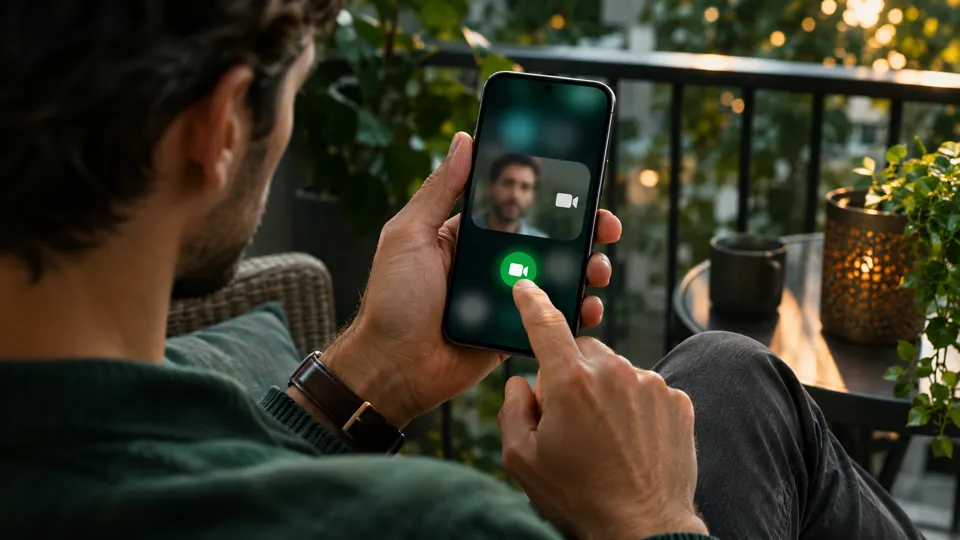
- Если приглашение не появилось, попросите гостя открыть текущий эфир в приложении под нужным аккаунтом и отправьте приглашение заново. Если TikTok сообщает, что участие недоступно, проверьте, что именно указано в сообщении для этого аккаунта.
- Если предпросмотр чёрный или TikTok просит доступ, проверьте разрешения «Камера» и «Микрофон» для TikTok в настройках телефона гостя. Затем откройте новое приглашение. Порядок действий для телефона описан в статье что делать, если TikTok просит камеру перед эфиром.
- Если в предпросмотре есть изображение, но после подтверждения экран зависает, повторите попытку в другой сети. Если результат одинаковый с разными гостями и на разных сетях, сообщите о сбое через «Профиль» → «Меню» → «Настройки и конфиденциальность» → «Сообщить о проблеме». Укажите, появляется ли предпросмотр и на каком шаге останавливается подключение.
Частые вопросы
Обязательно ли гостю тоже включать VPN?
Если гость открывает эфир и может принять приглашение, проверяйте его текущее подключение. При зависании сравните Wi-Fi и мобильный интернет, сохранив прежние настройки VPN.
Можно ли проверить гостя только со звуком?
Если в окне подключения доступен вариант со звуком, попробуйте его. Если звук идёт, а при включении видео связь обрывается, проверьте камеру и повторите попытку в другой сети.
Стоит ли переподключать VPN ведущего во время эфира?
Переподключение VPN может прервать трансляцию. Пока эфир идёт, начните с проверки гостя, а сеть ведущего проверьте перед следующим запуском.
Что делать зрителю, если у него одного зависает эфир с гостем?
Откройте этот эфир заново в приложении TikTok и попробуйте другую сеть. Если остальные зрители видят и слышат гостя, начните с проверки своего подключения.
Проверено 28 ноября 2026 года. Для проверки подключения и помощи используйте бот MGK VPN.
Все статьиЧитайте также
Раздел: Выбор и цены