

Если Telegram через VPN показывает входящий звонок только после открытия приложения, возможные причины — задержка фонового соединения, ограничения уведомлений или обрыв VPN при блокировке экрана. Открытие Telegram восстанавливает связь и позволяет приложению получить обновления. По одному этому признаку нельзя определить виновника: нужно отдельно проверить показ уведомлений, работу Telegram в фоне и устойчивость VPN.
Коротко: что сделать
- Проверьте системные уведомления: на Android откройте «Настройки → Приложения → Telegram → Уведомления», на iPhone найдите «Настройки → Уведомления → Telegram». Включите показ уведомлений и звуки.
- На Android откройте «Настройки → Приложения → Telegram → Батарея» и проверьте ограничения фоновой работы. Аналогично проверьте VPN-приложение. Названия пунктов зависят от телефона.
- На iPhone откройте «Настройки → Фокусирование» и проверьте, не заглушает ли активный режим уведомления Telegram.
- Подключите VPN, откройте Telegram, затем вернитесь на главный экран и заблокируйте телефон. Не закрывайте приложения смахиванием. Попросите знакомого позвонить.
- Повторите проверку через Wi-Fi и мобильный интернет, каждый раз дожидаясь восстановления VPN-соединения.
Почему Telegram через VPN получает звонок только при открытии
Открытое приложение и приложение в фоне могут получать данные по-разному, поэтому работающая переписка ещё не подтверждает, что входящий вызов появится на заблокированном экране.
В фоне Telegram зависит от доставки системных уведомлений и доступности сети. Телефон может ограничивать фоновую передачу данных, а VPN может терять соединение после выключения экрана. При открытии приложения связь восстанавливается, и вы видите вызов или запись о пропущенном звонке.
Различайте два случая:
- Звонок есть на экране, но звука нет. Сначала проверьте громкость, звуки уведомлений и режим «Не беспокоить» или «Фокусирование».
- До открытия Telegram нет никаких признаков вызова. Проверьте доставку уведомлений, фоновые ограничения и состояние VPN.
Разрешение на микрофон нужно для разговора, но само по себе не устраняет задержку входящего уведомления.
Что проверить на Android и iPhone
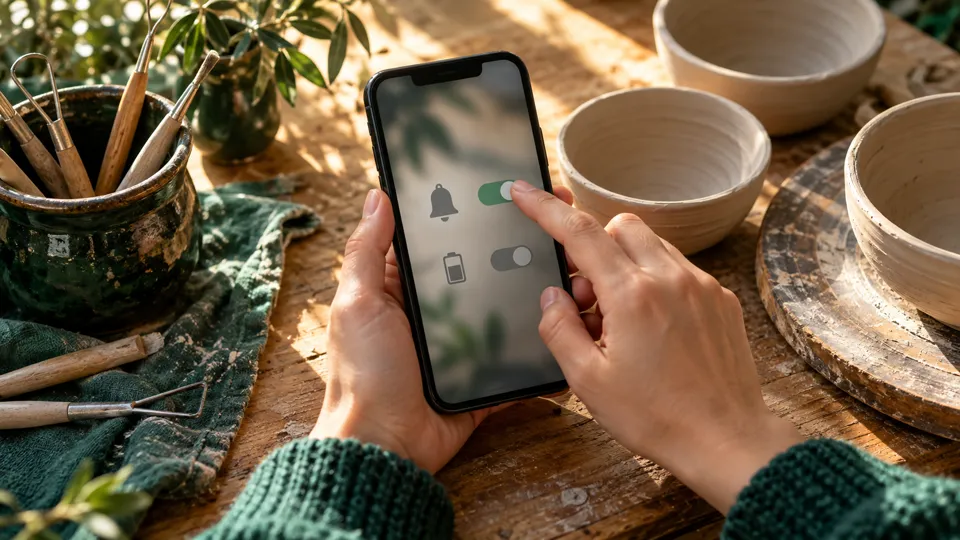
На Android начните с ограничений батареи и фонового интернета, а на iPhone — с разрешений уведомлений и «Фокусирования».
Android
В настройках уведомлений Telegram проверьте категорию звонков, если она доступна отдельно. Разрешите звук и показ на экране блокировки. Если телефон предлагает отдельное разрешение на полноэкранные уведомления, проверьте его для Telegram.
В разделе батареи временно выберите для Telegram режим «Без ограничений», если он есть. Проверьте тот же параметр у VPN-приложения. На некоторых телефонах также есть отдельный пункт «Автозапуск».
Если включена экономия трафика, проверьте, разрешена ли Telegram и VPN передача данных в фоне. Меняйте настройки по очереди и после каждого изменения повторяйте входящий звонок.
Если после блокировки экрана отключается само VPN-соединение, продолжите по инструкции VPN на Android перестаёт работать после блокировки экрана.
iPhone
В настройках уведомлений Telegram включите «Допуск уведомлений», «Звуки» и показ на экране блокировки. Проверьте активный режим «Фокусирование»: он может заглушать уведомления приложения.
После принудительного закрытия Telegram откройте его снова перед проверкой. Затем перейдите на главный экран и заблокируйте телефон обычным способом.
Переключатель «Обновление контента» не служит универсальным решением для входящих вызовов. Если VPN теряет связь в фоне, отдельно проверьте работу VPN при энергосбережении на iPhone.
Если входящий звонок всё ещё задерживается
Сравнение одинаковых звонков в разных условиях поможет понять, где продолжать проверку.

- Если уведомления задерживаются и с VPN, и при его отключении, то начните с настроек Telegram и телефона. Проверка без VPN показательна только там, где Telegram доступен напрямую.
- Если сбой появляется только с VPN, то переподключите его и повторите звонок. При наличии другого варианта подключения в VPN-приложении проверьте его в той же сети.
- Если проблема возникает только после блокировки экрана, то проверьте фоновую работу VPN. Значок подключения сам по себе не доказывает, что данные продолжают передаваться.
- Если через Wi-Fi звонок приходит, а через мобильный интернет задерживается, то проверьте ограничения фоновых данных для Telegram и VPN.
- Если экран вызова появляется вовремя, но после ответа нет звука собеседника, то используйте отдельную инструкцию по звуку в звонках Telegram.
Если проверки не помогли, обновите Telegram и VPN-приложение из привычного официального источника и перезагрузите телефон. Для обращения в поддержку MGK VPN укажите модель телефона, версию системы, название VPN-приложения и результат проверки на Wi-Fi и мобильном интернете. Уточните, появляется ли вызов при открытом Telegram и что меняется после блокировки экрана.
Частые вопросы
Почему сообщения приходят, а входящий звонок не виден?
Сообщения и вызовы могут по-разному отображаться в уведомлениях. Проверьте категорию звонков на Android, показ на экране блокировки и режимы, заглушающие уведомления.
Нужно ли постоянно держать Telegram открытым?
Обычно входящие вызовы должны появляться и при свёрнутом Telegram. Если звонок виден только внутри приложения, проверьте уведомления, фоновые ограничения и соединение VPN.
Поможет ли разрешение на микрофон?
Доступ к микрофону нужен, чтобы собеседник слышал вас. Он не решает проблему доставки входящего вызова до открытия Telegram.
Нужно ли сразу переустанавливать Telegram?
Начните с настроек уведомлений и повторного звонка при заблокированном экране. Переустановка не устранит ограничения батареи или потерю VPN-соединения в фоне.
Проверено 31 октября 2026 года. Для проверки подключения и помощи используйте бот MGK VPN.
Все статьиЧитайте также
Раздел: Мессенджеры и соцсети