

Telegram через VPN может не сохранять исправленный текст сообщения из-за обрыва связи, сбоя приложения или недоступности редактирования конкретного сообщения. Само включение VPN не показывает, где возникла проблема. Сначала скопируйте исправленный вариант, подтвердите правку кнопкой сохранения и проверьте, отправляются ли новые сообщения. Затем повторно откройте чат и сравните текст.
Коротко: что сделать
Сначала сохраните копию правки, затем проверьте её отправку и результат в чате.

- Скопируйте исправленный текст в заметки, прежде чем закрывать редактор.
- Подтвердите изменение кнопкой с галочкой или «Сохранить», если она так подписана в вашей версии Telegram. Закрытие клавиатуры само по себе не подтверждает правку.
- Откройте «Избранное» и отправьте короткое тестовое сообщение. Проверьте, нет ли вверху надписи «Соединение…» или «Обновление…».
- Если связь зависла, откройте приложение VPN, отключите подключение и подключитесь заново. Вернитесь в Telegram после восстановления связи.
- Снова откройте нужный чат и проверьте сообщение. Если остался прежний текст, откройте «Изменить», вставьте сохранённую копию и подтвердите правку.
Почему Telegram через VPN возвращает старый текст
Старый текст после попытки сохранения может означать, что правка не дошла до Telegram или приложение ещё не отобразило обновление.
Если вместе с редактированием зависает отправка нового сообщения в «Избранное», сначала проверяйте подключение. Уже загруженная история чата может оставаться на экране даже при потере связи. Поэтому возможность читать старые сообщения ещё не подтверждает, что изменения отправляются.
Для сравнения переключитесь с Wi-Fi на мобильный интернет или обратно, затем восстановите подключение VPN. Повторяйте проверку на том же сообщении, меняя только одно условие за раз. Если проблема возникает только в определённой сети, это помогает сузить поиск причины.
Если не уходят и обычные сообщения, воспользуйтесь отдельной инструкцией по сбоям отправки в Telegram.
Как проверить, доступно ли редактирование сообщения
Отсутствие пункта «Изменить» нужно проверять отдельно от качества соединения.
Откройте меню нужного сообщения: на телефоне обычно используется удержание, на компьютере — правая кнопка мыши. Убедитесь, что выбрали своё сообщение и нужный аккаунт. Для публикации в канале проверьте права на редактирование.
Если Telegram показывает ошибку при сохранении, прочитайте её текст. Сообщение о недоступности редактирования требует другой проверки, чем зависшая надпись «Соединение…». Переподключение VPN не меняет права аккаунта и условия редактирования.
Отправьте тестовое сообщение в «Избранное», затем откройте его меню и выберите «Изменить». Если свежий текст успешно меняется, а исходное сообщение нет, проблема, вероятно, связана с конкретным сообщением или чатом.
Если исправленный текст всё равно не сохраняется
Дальнейший шаг зависит от того, где воспроизводится сбой.
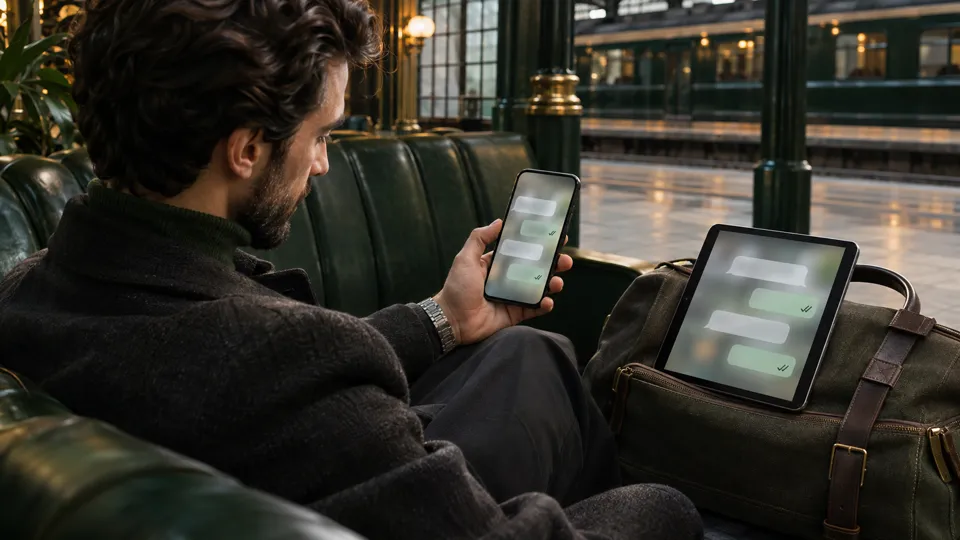
- Если правка видна на другом уже подключённом устройстве, то она сохранилась, а первое приложение показывает прежний вариант. Сохраните несохранённый текст отдельно, затем перезапустите Telegram и откройте чат снова.
- Если новые сообщения уходят, но редактирование не работает даже в «Избранном», то обновите Telegram через привычный источник установки и повторите тест.
- Если сбой появляется только при подключённом VPN, то сравните результат после переподключения и в другой сети. Успешная проверка без VPN, если Telegram доступен, указывает на различие в подключении, но сама по себе не устанавливает причину.
- Если Telegram сообщает, что сообщение нельзя изменить, то сохраните исправленный вариант отдельным новым сообщением с пояснением, к чему относится поправка.
- Если вместе с правками перестаёт работать VPN, то обратитесь в помощь MGK VPN. Укажите устройство, версию Telegram, тип сети и точный текст ошибки. Содержимое личной переписки для такой проверки не требуется.
Частые вопросы
Нужно ли выключать VPN перед каждой правкой?
Выключать VPN перед каждым редактированием не требуется. Если правки зависают, проверьте отправку нового сообщения и повторите тест после восстановления подключения.
Почему новый текст виден на телефоне, а на компьютере старый?
Возможно, компьютер ещё не получил обновление или показывает прежний текст. Проверьте соединение Telegram на компьютере и повторно откройте чат.
Поможет ли переустановка Telegram?
Начните с сохранения копии текста, проверки связи, перезапуска и обновления приложения. Переустановка не исправит отсутствие прав на редактирование конкретного сообщения.
Как не потерять длинную правку?
Перед сохранением скопируйте исправленный текст в заметки. Удаляйте копию после того, как повторно откроете чат и увидите нужный вариант сообщения.
Проверено 19 ноября 2026 года. Для проверки подключения и помощи используйте бот MGK VPN.
Все статьиЧитайте также
Раздел: Мессенджеры и соцсети