
Сайт при включённом VPN может не пускать с ключом доступа, если браузер не находит сохранённый ключ, не проходит подтверждение на устройстве или сайт отклоняет попытку входа. Само совпадение сбоя с подключением VPN ещё не объясняет причину. Сначала проверьте адрес сайта и доступность ключа, затем повторите вход, сохраняя одно подключение.
Коротко: что сделать
Начните с браузера и устройства, где этот ключ доступа уже использовался.
- Откройте страницу входа нужного сайта в обычном браузере, выйдя из встроенного браузера мессенджера.
- Нажмите «Войти с ключом доступа» или «Другой способ входа». Название зависит от сайта.
- В менеджере паролей найдите запись этого сайта и проверьте, есть ли у нужного аккаунта ключ доступа.
- Подтвердите вход способом, который предлагает устройство: отпечатком, распознаванием лица или кодом разблокировки.
- Если выбран вход через телефон, следуйте подсказкам на экране. При запросе включите Bluetooth на телефоне и компьютере и держите устройства рядом.
Почему ключ доступа и VPN-ключ нельзя подменить
Ключ доступа к сайту относится к вашему аккаунту, а VPN-ключ нужен для настройки подключения в VPN-приложении.
При входе с ключом доступа, который также называют passkey, браузер обращается к сохранённой записи на устройстве или в менеджере паролей. Затем устройство просит подтвердить действие. Вставлять VPN-ключ в форму входа на сторонний сайт не нужно.
Если задача состоит именно в подключении VPN, воспользуйтесь отдельной инструкцией: что такое VPN-ключ и куда его добавить.
Ключ доступа также связан с адресом сайта. Если вы открыли другой домен или похожую страницу, сохранённый ключ может не предлагаться. Проверьте адрес вручную, прежде чем подтверждать вход.
Как проверить, доступен ли сохранённый ключ
Проверьте наличие ключа для нужного аккаунта в том менеджере паролей, куда вы его сохраняли.
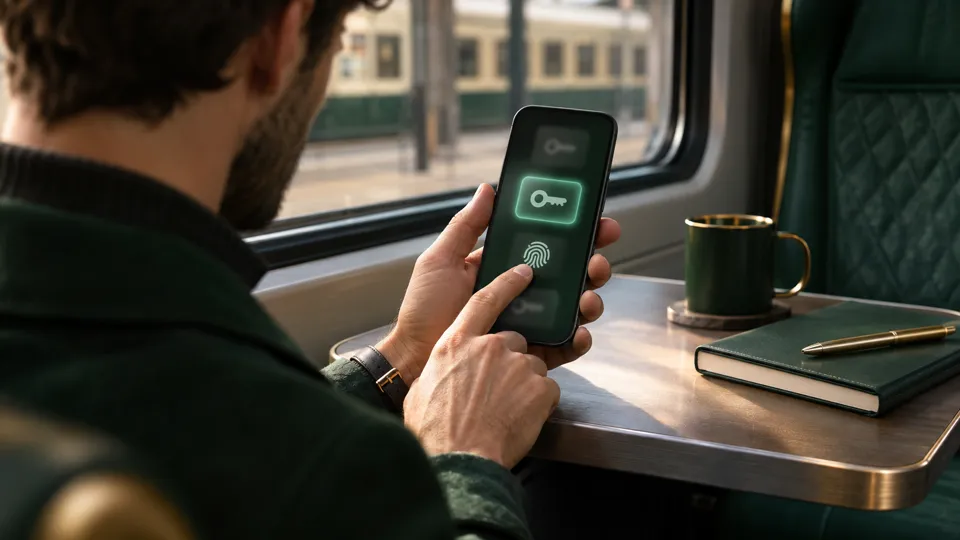
- Откройте запись сайта и сверьте имя пользователя или почту. Ключ от другого аккаунта не выполнит вход в нужный профиль.
- Если вы сменили устройство, проверьте вход в прежний менеджер паролей и его синхронизацию. Наличие сохранённого пароля само по себе не означает, что ключ доступа тоже доступен.
- Если сайт открыт внутри мессенджера, перенесите страницу в обычный браузер. Возможности входа во встроенном окне могут отличаться.
- Если ключ находится на телефоне, выберите предложенный сайтом вариант использования другого устройства. Сканирование кода ещё может потребовать подтверждения на телефоне.
Не удаляйте существующий ключ ради проверки. Сначала убедитесь, что у вас есть доступный способ восстановления аккаунта.
Если вход с ключом доступа всё ещё не работает
Следующее действие выбирайте по сообщению на экране, меняя по одному условию за попытку.
- Если написано «Ключ доступа не найден», то вернитесь к проверке аккаунта и менеджера паролей. Переключение VPN не добавит отсутствующий ключ.
- Если окно подтверждения вообще не появляется, то повторите попытку в обычном браузере. Когда сайт сообщает о заблокированном окне, поможет инструкция по окнам входа.
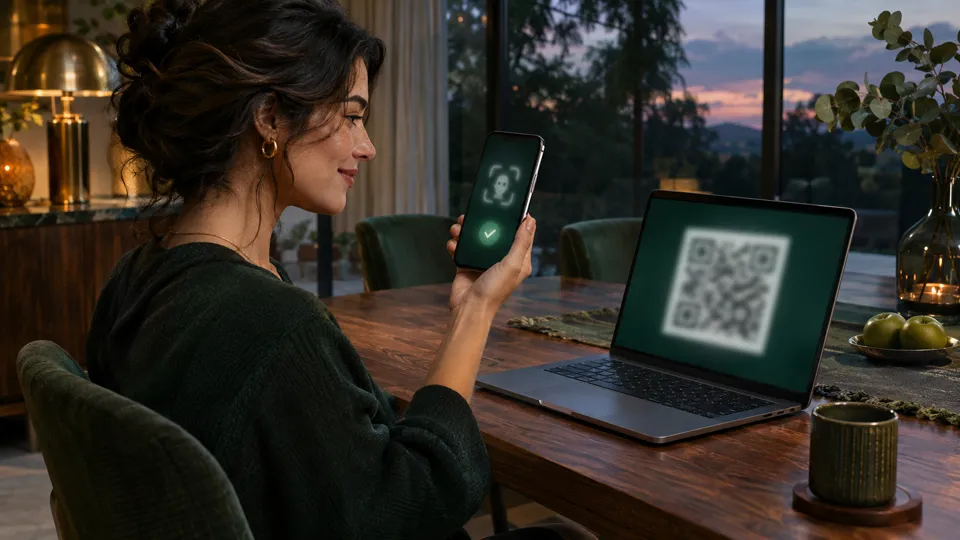
- Если телефон отсканировал код, но вход завис, то проверьте интернет на обоих устройствах и выполните подсказки о Bluetooth и близости устройств.
- Если подтверждение прошло, а сайт вернул ошибку, то сохраните её текст и повторите вход без переключения VPN посреди попытки. Если сайт доступен при отключённом VPN, можно сравнить результат в том же браузере. Успешный вход только в этом случае укажет на возможную связь сбоя с подключением, но не установит точную причину.
- Если сайт предлагает «Другой способ входа», то используйте доступный вариант восстановления. После входа проверьте ключи доступа в настройках безопасности аккаунта.
Если ошибка остаётся только на одном сайте, обратитесь в его поддержку. Передайте текст ошибки и название браузера. Подтверждайте вход только для попытки, которую начали сами.
Частые вопросы
Может ли VPN удалить ключ доступа?
Само включение VPN не удаляет сохранённый ключ доступа. Если ключ не предлагается, проверьте нужный аккаунт, менеджер паролей и адрес сайта.
Почему пароль подставляется, а ключ доступа не находится?
Пароль и ключ доступа сохраняются как разные способы входа. Наличие пароля в менеджере не подтверждает наличие ключа для того же аккаунта.
Нужно ли отключать VPN перед каждым входом?
Универсального требования нет. Сравнение с отключённым VPN полезно для диагностики, если сайт открывается и позволяет начать вход через обычное подключение.
Почему для входа через телефон нужен Bluetooth?
При некоторых способах входа через другое устройство Bluetooth помогает подтвердить, что телефон находится рядом с компьютером. Следуйте запросам браузера и телефона.
Проверено 3 ноября 2026 года. Для проверки подключения и помощи используйте бот MGK VPN.
Все статьиЧитайте также
Раздел: Если не работает