

Safari с VPN может не загружать список для чтения из-за сбоя соединения, синхронизации iCloud или отсутствующей офлайн-копии страницы. Сначала определите, что именно происходит: список пустой, в нём нет недавно добавленной ссылки или сохранённая статья не открывается. Затем сравните результат с VPN и без него: само совпадение сбоя с подключением ещё не указывает на причину.
Коротко: что сделать
Наш замер 18.10.2026: из Москвы прошли 120 из 120 подключений, скорость около 257 Мбит/с. Подробнее
- В Safari откройте меню закладок и выберите «Список для чтения» со значком очков. Если включён показ непрочитанных записей, нажмите «Показать все».
- Откройте проблемную ссылку из списка, затем попробуйте загрузить её адрес в новой вкладке Safari.
- Отключите VPN в приложении, повторите проверку той же страницы и снова подключите VPN.
- Если отсутствуют записи с другого устройства, откройте «Настройки → ваше имя → iCloud», разверните список приложений и проверьте, включён ли Safari.
- Если статья нужна без интернета, смахните её запись влево и выберите «Сохранить офлайн», если этот пункт доступен. Дождитесь загрузки при работающем интернете.
Почему список для чтения Safari пустой или неполный
Пустой список стоит сначала проверить на фильтр непрочитанных записей и синхронизацию iCloud. VPN не управляет тем, какие сохранённые ссылки показывает Safari.

Нажмите «Показать все», если такая кнопка есть в списке. Прочитанная статья могла исчезнуть только из отфильтрованного представления.
Если ссылка добавлена на другом устройстве, убедитесь, что на нём и на iPhone используется один Аккаунт Apple и включён Safari в настройках iCloud. Названия промежуточных пунктов меню могут отличаться в зависимости от версии системы.
Добавьте в список доступную страницу прямо на iPhone. Если новая запись появляется, а ссылки с другого устройства отсутствуют, продолжайте проверку синхронизации. Не выходите из Аккаунта Apple и не отключайте синхронизацию с удалением данных ради первого теста.
Почему запись видна, а статья не открывается
Запись в списке для чтения не гарантирует, что содержимое страницы уже сохранено на iPhone. При открытии Safari может понадобиться загрузить его с сайта.
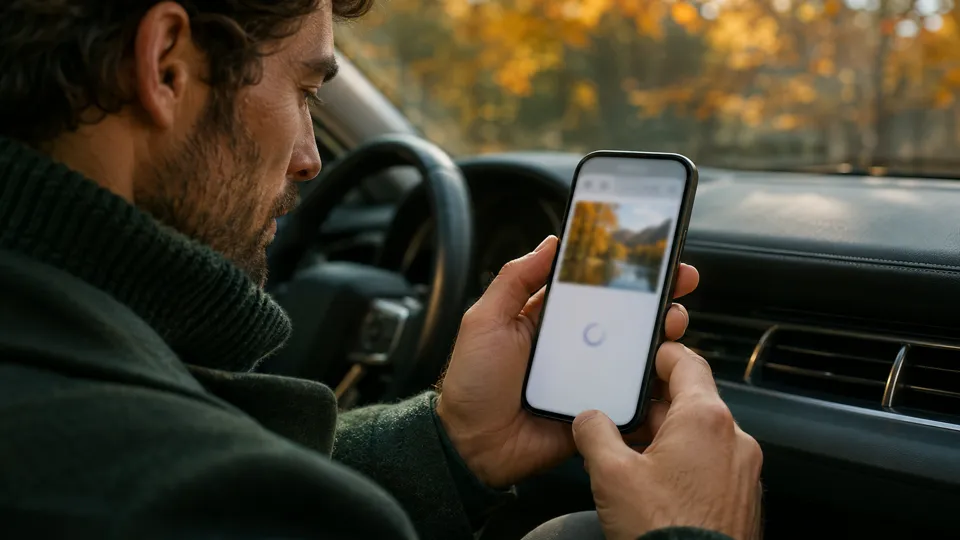
Скопируйте адрес статьи и откройте его в новой вкладке. Если страница не загружается и там, проверьте соединение:
- Откройте другую доступную страницу в Safari.
- Повторите проверку проблемного адреса при отключённом VPN.
- Снова подключите VPN и загрузите тот же адрес.
- Переключитесь между Wi-Fi и мобильным интернетом, затем повторите проверку.
Если ошибка воспроизводится только с VPN, переподключите его и снова откройте страницу. Если вместе с ней перестали работать другие сайты, воспользуйтесь порядком проверки подключения.
Как сохранить статью для чтения без интернета
Для чтения без сети нужна загруженная офлайн-копия, а не только ссылка в списке. Сохраняйте её, пока страница открывается при работающем интернете.

В списке для чтения смахните запись влево и нажмите «Сохранить офлайн», если пункт доступен. Автоматическое сохранение можно найти в настройках Safari, в разделе «Список для чтения»: включите «Автосохранение офлайн». В новых версиях системы настройки Safari находятся по пути «Настройки → Приложения → Safari»; в более ранних Safari расположен непосредственно в «Настройках».
После загрузки отключите интернет и попробуйте открыть статью из списка. Видео и содержимое, которое сайт подгружает отдельно, могут требовать подключения даже при сохранённом тексте.
Что делать, если проверки не помогли
Дальнейшее действие зависит от того, на каком этапе возникает ошибка.
- Если пропала только одна запись, то проверьте «Показать все» и найдите исходную ссылку, прежде чем добавлять её заново.
- Если список не обновляется с другого устройства даже без VPN, то проверьте Аккаунт Apple и включение Safari в iCloud на обоих устройствах.
- Если статья открывается онлайн, но недоступна без сети, то повторите сохранение офлайн и проверьте свободное место в «Настройки → Основные → Хранилище iPhone».
- Если сбой возникает только с VPN в одной сети, то сравните результат через другую сеть и сообщите об этом в поддержку MGK VPN.
Для обращения укажите версию системы, тип подключения и точный симптом: пустой список, отсутствующая запись или ошибка открытия страницы. Приложите текст ошибки, если он появляется. Удалять список для чтения и очищать все данные Safari для такой проверки не требуется.
Частые вопросы
VPN может удалить сохранённые статьи из Safari?
Само подключение VPN не удаляет записи списка для чтения. Если статьи не видны, проверьте фильтр непрочитанных записей и синхронизацию Safari через iCloud.
Почему ссылка есть, но Safari просит интернет?
Наличие ссылки в списке для чтения не означает, что офлайн-копия страницы загружена. Сохраните статью офлайн при работающем интернете и проверьте её открытие без сети.
Нужно ли постоянно выключать VPN для списка для чтения?
Сначала сравните открытие одной и той же страницы с VPN и без него. Если результат одинаковый, продолжайте проверку синхронизации или офлайн-сохранения.
Поможет ли очистка истории Safari?
Очистка истории не является первым шагом при сбое списка для чтения. Сначала проверьте отображение всех записей, Safari в iCloud и открытие исходной страницы в новой вкладке.
Проверено 13 ноября 2026 года. Для проверки подключения и помощи используйте бот MGK VPN.
Все статьиЧитайте также
Раздел: iPhone