

Чтобы узнать, через какой сетевой адаптер идёт VPN в Windows, сопоставьте локальный адрес соединения VPN-клиента в «Мониторе ресурсов» с именем адаптера в выводе ipconfig. Так можно увидеть, использует ли соединение Wi-Fi или Ethernet, пока обе сети подключены. Если нужной строки в мониторе нет, проверьте, может ли VPN подключиться через каждую сеть отдельно.
Коротко: что сделать
- Включите VPN и оставьте Wi-Fi и кабель подключёнными.
- Нажмите Win + R, введите resmon и нажмите Enter. В «Мониторе ресурсов» откройте вкладку Сеть.
- В разделе Процессы с сетевой активностью отметьте процесс VPN-клиента или его сетевой службы. В разделе Подключения TCP найдите строку, которая появляется после подключения VPN, и посмотрите столбец Локальный адрес.
- Нажмите Win + R, введите cmd и нажмите Enter. В командной строке выполните ipconfig и найдите тот же адрес в блоках Wi-Fi и Ethernet. Название блока покажет, к какому адаптеру относится адрес.
Как отличить сетевой адаптер VPN от Wi-Fi и Ethernet
Wi-Fi и Ethernet обеспечивают выход компьютера в сеть, а виртуальный адаптер VPN может принимать трафик приложений внутри Windows. Поэтому при включённом VPN в выводе ipconfig могут одновременно быть видны кабель, беспроводная сеть и отдельный интерфейс VPN.

Для проверки смотрите локальный адрес внешнего соединения самого VPN-клиента. Если у процесса несколько строк, переподключите VPN и сравните список до и после. Клиент может держать другие соединения, например для входа в аккаунт, поэтому совпадение адреса в случайной строке ничего не говорит о том, куда идёт туннель.
Если нужного соединения в списке нет
Проверьте Wi-Fi и Ethernet по отдельности, отключая VPN перед каждой сменой сети. Так вы выясните, через какой адаптер VPN может подключиться. Какой адаптер он выбрал бы при двух активных сетях, эта проверка не покажет.
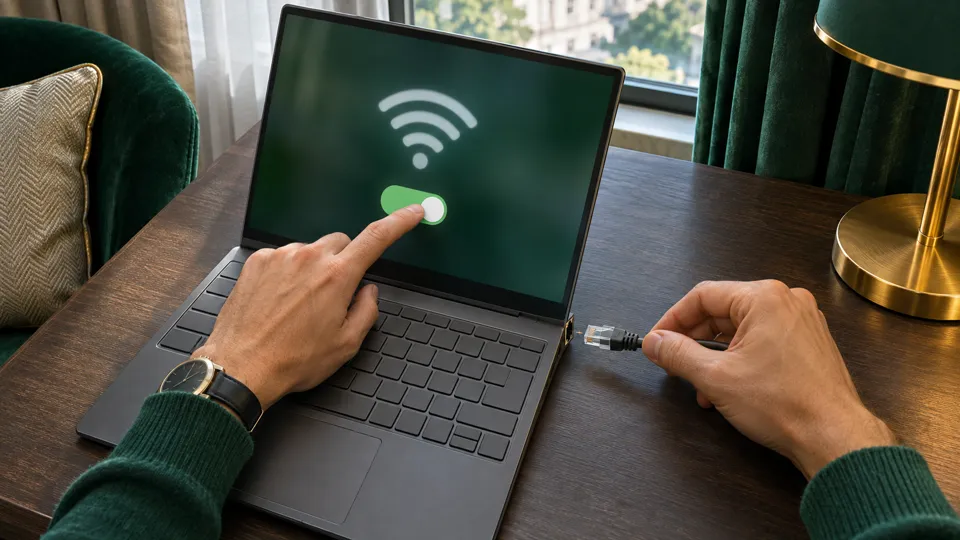
- Если в разделе Подключения TCP нет нужной строки, то VPN может использовать другой способ передачи данных или отдельную фоновую службу. Для проверки по очереди выньте кабель и подключите VPN по Wi-Fi, затем верните кабель, выключите Wi-Fi через значок сети на панели задач и подключите VPN по Ethernet.
- Если локальный адрес совпал с адресом виртуального адаптера или относится к самому компьютеру, то по этой строке нельзя определить, куда компьютер отправляет трафик туннеля. Проверьте другие соединения сетевой службы клиента.
- Если VPN работает по Wi-Fi, но не по Ethernet, то сначала откройте тот же сайт по кабелю с выключенным VPN. Если сайт открывается, переходите к проверке VPN через кабель.
Частые вопросы
Можно ли проверить адаптер, не вынимая кабель?
Да, если внешнее соединение VPN-клиента видно в «Мониторе ресурсов». Сопоставьте его локальный адрес с адресами Wi-Fi и Ethernet в выводе ipconfig.
Windows всегда выбирает кабель, когда подключён Wi-Fi?
Выбор зависит от маршрута до нужного узла и настроек интерфейсов. Сам факт подключения кабеля не показывает, каким путём идёт VPN.
Почему в списке нет отдельного адаптера VPN?
Если VPN работает как расширение браузера или клиент использует режим прокси, отдельного системного адаптера может не быть. Для проверки смотрите соединения браузера или программы, которая обслуживает прокси.
По адаптеру можно понять, идут ли все приложения через VPN?
Локальный адрес соединения показывает интерфейс для этого соединения. Чтобы узнать, какие приложения используют VPN, проверьте [настройки раздельного режима](/articles/razdelnoe-tunnelirovanie/).
Проверено 28 ноября 2026 года. Для проверки подключения и помощи используйте бот MGK VPN.
Все статьиЧитайте также
Раздел: Компьютер