

Чтобы включить впн (VPN) на телефоне, откройте настроенное VPN-приложение, нажмите кнопку подключения и дождитесь статуса «Подключено». После этого проверьте нужный сайт или приложение. Для повседневного запуска можно использовать быстрый переключатель, если он доступен на вашем телефоне.
Как включить VPN в приложении
Если приложение уже настроено, повторно добавлять подключение при каждом запуске не нужно.
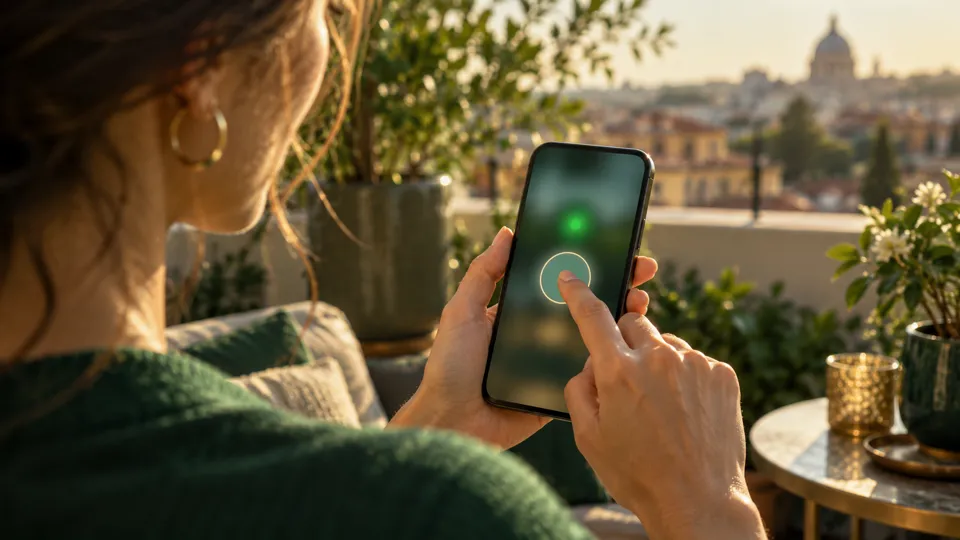
- Проверьте, что телефон подключён к Wi-Fi или мобильному интернету.
- Откройте VPN-приложение и выберите сохранённое подключение, если их несколько.
- Нажмите кнопку подключения. Она может выглядеть как переключатель или значок питания.
- Если система просит разрешить создание VPN-подключения, подтвердите запрос, который появился после вашего действия.
- Дождитесь статуса подключения и откройте нужный сервис.
Если список подключений пуст, начните с инструкции по добавлению ключа MGK VPN. Установку и первоначальную настройку здесь повторять не будем: порядок действий есть на странице установки.
Что означает значок VPN на телефоне
На Android активное VPN-соединение может обозначаться ключом или надписью VPN. На iPhone отображение индикатора зависит от модели и экрана: надпись VPN не обязательно постоянно видна рядом с часами.
Значок показывает наличие VPN-соединения, но сам по себе не подтверждает, что нужный сайт работает. Чтобы проверить подключение:
- Посмотрите статус внутри VPN-приложения.
- Найдите VPN через поиск в настройках телефона и проверьте состояние соединения.
- Откройте нужный сайт или запустите привычное действие в приложении.
Не путайте иконку установленного приложения на рабочем столе с системным индикатором подключения. Если статус активен, а страницы не загружаются, воспользуйтесь порядком проверки интернета при подключённом VPN.
Как включать VPN через быстрые настройки
На Android
Откройте шторку быстрых настроек и перейдите к редактированию кнопок. Посмотрите, есть ли среди доступных плиток кнопка вашего VPN-приложения. Если есть, добавьте её в удобное место.
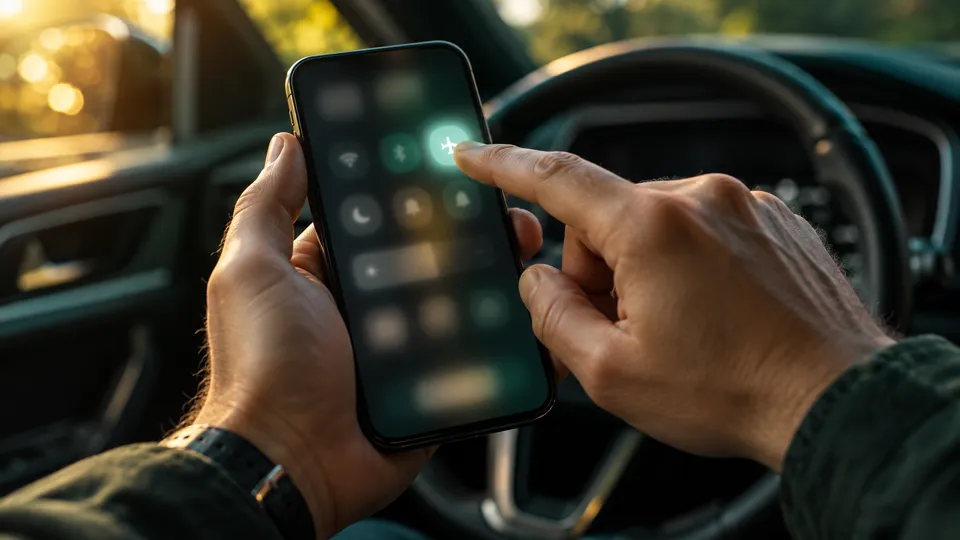
Нажмите плитку и проверьте результат в приложении. В зависимости от реализации кнопка может сразу управлять соединением или открывать приложение. Если плитки нет, включайте VPN из приложения: отдельная кнопка в шторке поддерживается не каждым клиентом.
На iPhone
Проверьте доступные элементы при редактировании Пункта управления. Возможность добавить управление VPN зависит от версии системы и используемого приложения. Если подходящего элемента нет, открывайте VPN-приложение с домашнего экрана.
Ещё один вариант быстрого запуска описан в статье о включении VPN через Siri и «Команды». Доступные действия также зависят от приложения.
Как настроить автоматическое подключение
Запуск приложения и установка VPN-соединения могут быть разными настройками. Если приложение открылось после перезагрузки, проверьте, появился ли статус «Подключено».

На Android посмотрите параметры автоматического подключения в VPN-приложении. В системных настройках выбранного VPN также может быть пункт «Всегда включённый VPN». Он доступен не для каждого приложения; если пункта нет, прочитайте отдельную инструкцию.
На iPhone автоматическое подключение может управляться настройкой приложения или параметром подключения по требованию у VPN-конфигурации. Если такого параметра нет, не рассчитывайте на автоматическое восстановление соединения.
После изменения настроек проверьте поведение телефона:
- Заблокируйте экран, затем разблокируйте и посмотрите статус VPN.
- Переключитесь между Wi-Fi и мобильным интернетом, дождитесь восстановления связи.
- Перезагрузите телефон, разблокируйте его и проверьте, подключился ли VPN самостоятельно.
Если проблема возникает именно после перезапуска Android, продолжите по инструкции об автоподключении после перезагрузки.
Если кнопка нажата, а VPN не включился
Откройте приложение и посмотрите, какой статус или ошибка отображается. Проверьте обычный доступ к интернету при отключённом VPN, затем попробуйте подключиться снова.
Если VPN отключается после ухода из приложения, используйте инструкцию по работе в фоне. При других ошибках начните с раздела помощи. Для обращения в поддержку запишите модель телефона, название приложения и текст ошибки.
Частые вопросы
Где нажать, чтобы включить VPN на телефоне?
Откройте настроенное VPN-приложение и нажмите кнопку подключения. Дождитесь статуса «Подключено», затем проверьте нужный сайт.
Почему значок VPN не виден?
Отображение индикатора зависит от телефона и экрана. Проверьте статус в VPN-приложении и разделе VPN в настройках системы.
Как добавить VPN в шторку Android?
Откройте редактирование быстрых настроек и найдите плитку VPN-приложения. Если её нет среди доступных кнопок, используйте само приложение.
Автозапуск приложения автоматически включает VPN?
Не обязательно. Для установки соединения может потребоваться отдельная настройка автоматического подключения. Проверьте результат после перезагрузки телефона.
Нужно ли оставлять VPN-приложение открытым на экране?
Обычно VPN может работать в фоне. После перехода в другое приложение проверьте статус соединения; если оно обрывается, проверьте настройки фоновой работы.
Проверено 21 октября 2026 года. Для проверки подключения и помощи используйте бот MGK VPN.
Все статьиЧитайте также
Раздел: Если не работает