

Чтобы проверить, сохраняется ли VPN на iPhone во время обычного звонка, обновите страницу проверки внешнего IP в Safari, пока разговор ещё идёт. Сравните адрес с тем, что был до звонка при включённом VPN, и посмотрите статус в VPN-приложении. Если страница не загрузилась, повторите звонок с выключенным VPN в той же сети.
Коротко: что сделать
Наш замер 18.10.2026: из Москвы прошли 120 из 120 подключений, скорость около 257 Мбит/с. Подробнее
Самый показательный тест — сравнить внешний IP до звонка и во время разговора в одной и той же сети.
- Для проверки мобильного интернета откройте «Настройки → Wi-Fi» и выключите «Wi-Fi». Убедитесь, что в «Настройки → Сотовая связь» включены «Сотовые данные».
- Откройте приложение VPN и подключитесь. В Safari найдите страницу проверки внешнего IP и запишите адрес, который она показывает. Если раньше вы не проверяли IP с VPN, сначала сравните его с адресом при выключенном VPN на той же сети.
- В приложении «Телефон» позвоните на обычный номер. Когда собеседник ответит, вернитесь на экран «Домой» и откройте Safari. Разговор продолжится.
- Нажмите «Обновить» на странице проверки IP и дождитесь загрузки. Сравните адрес с записанным. Пока разговор идёт, откройте VPN-приложение и посмотрите, показывает ли оно подключение или переподключение.
- Завершите звонок и обновите страницу ещё раз. Если хотите сравнить результат с Wi-Fi, подключитесь к нему и повторите тест, заново записав исходный IP перед звонком.
Как понять результат проверки VPN на iPhone во время звонка
Если страница заново загрузилась, показала тот же IP, что и до звонка с включённым VPN, а приложение показывало активное подключение, VPN работал для Safari в момент проверки. Короткий обрыв между проверками можно пропустить. Если приложение показывает время подключения, сравните его до и во время вызова: новый отсчёт указывает на переподключение.
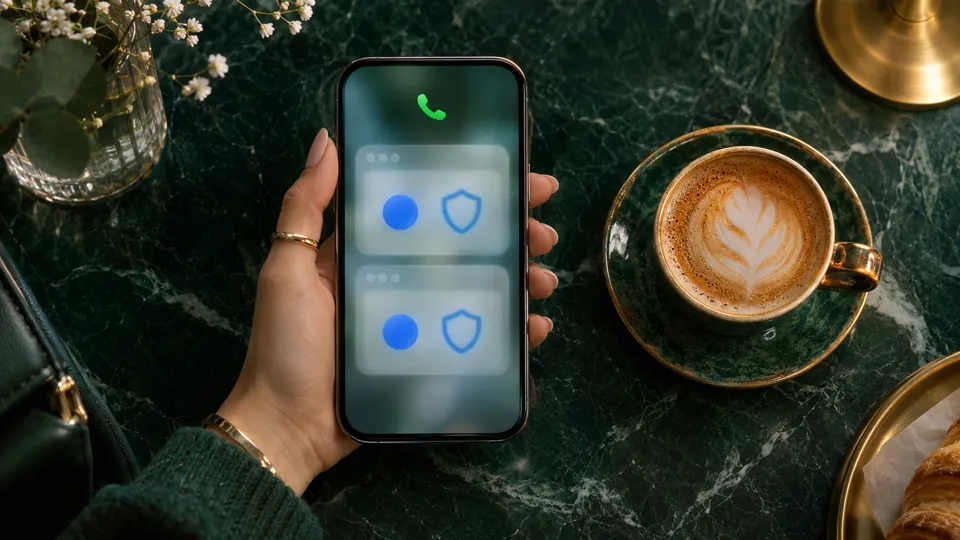
Если во время разговора появился тот же IP, который вы видели при выключенном VPN, Safari мог выйти в интернет напрямую. Другой адрес сам по себе причину не показывает. Сверьтесь со статусом VPN и при необходимости повторите проверку IP при переподключении.
Что проверить, если интернет пропал во время звонка
Повторите звонок с выключенным VPN в том же месте и через ту же сеть. Попробуйте открыть в Safari страницу, которая загружалась до вызова.
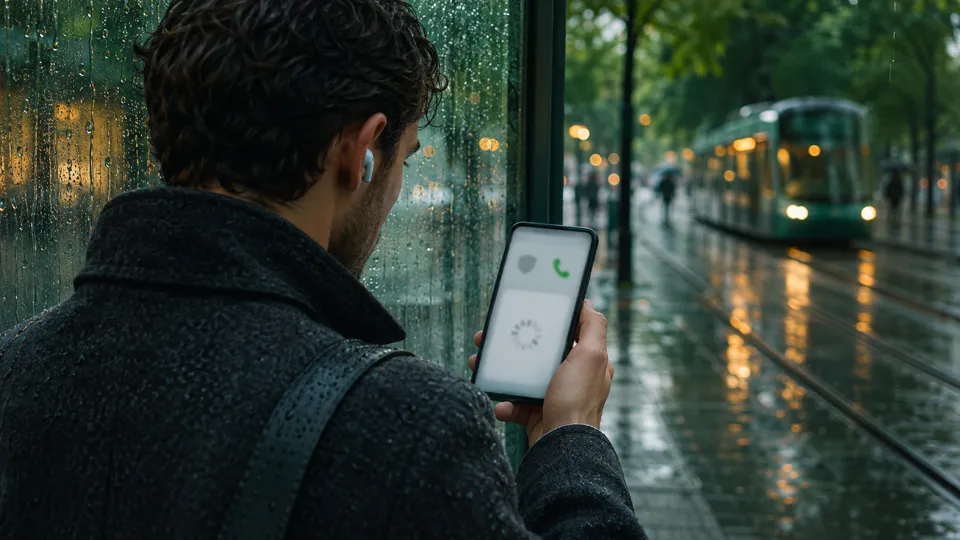
- Если по мобильной сети страница не грузится и с выключенным VPN, то проблема воспроизводится и без него. Проверьте, как ведёт себя интернет во время такого же звонка по Wi-Fi.
- Если на iPhone две SIM-карты и звонок идёт с номера, который не выбран для интернета, то повторите тест с номера для передачи данных. Узнать его можно в «Настройки → Сотовая связь → Сотовые данные». Там же можно проверить параметр «Переключение сотовых данных», если нужно пользоваться интернетом при вызове с другой линии.
- Если без VPN страница открывается, а с VPN проблема повторяется, то запишите, на каком этапе это происходит: при наборе, после ответа или сразу после завершения разговора. Укажите тип сети и статус подключения в обращении в поддержку.
Частые вопросы
Обязательно ли проверять входящий и исходящий звонки?
Начните с того типа звонка, при котором замечаете сбой. Если он возникает и при входящих, и при исходящих вызовах, проверьте их отдельно.
Можно ли проверить VPN сразу после звонка?
После звонка можно проверить, восстановилось ли подключение. Чтобы узнать, работал ли VPN во время разговора, обновите страницу проверки IP до того, как положите трубку.
Достаточно ли значка VPN в Пункте управления?
Значок показывает состояние подключения. Чтобы проверить, проходит ли трафик Safari через VPN, обновите страницу проверки внешнего IP прямо во время разговора.
Означает ли проверка, что сам разговор идёт через VPN?
Проверка показывает, как Safari выходит в интернет во время разговора. Обычный звонок на номер обслуживает оператор связи.
Проверено 28 ноября 2026 года. Для проверки подключения и помощи используйте бот MGK VPN.
Все статьиЧитайте также
Раздел: iPhone