

Чтобы подключить VPN на iPhone с помощью VoiceOver, откройте VPN-приложение, добавьте подключение по инструкции сервиса, активируйте кнопку подключения и подтвердите системный запрос. Смахиваниями вправо или влево выбирайте элементы, двойным касанием активируйте выбранный. После подключения прослушайте статус в приложении или настройках iPhone: нажатие кнопки само по себе ещё не подтверждает соединение.
Коротко: что сделать
Наш замер 18.10.2026: из Москвы прошли 120 из 120 подключений, скорость около 257 Мбит/с. Подробнее
- Откройте инструкцию установки, выберите iPhone и установите указанное приложение.
- Откройте приложение с VoiceOver: выберите его значок и дважды коснитесь экрана.
- Добавьте подключение по инструкции сервиса. Название кнопки импорта зависит от приложения.
- Найдите кнопку подключения смахиваниями вправо или влево и активируйте двойным касанием. Она может называться «Подключить».
- Если iPhone запросит добавление конфигурации VPN, выберите «Разрешить» и активируйте кнопку. Если потребуется код-пароль устройства, введите его на iPhone.
- Прослушайте статус соединения в приложении. Для дополнительной проверки откройте «Настройки» → «Основные» → «VPN и управление устройством» → «VPN».
Как управлять VPN на iPhone с VoiceOver
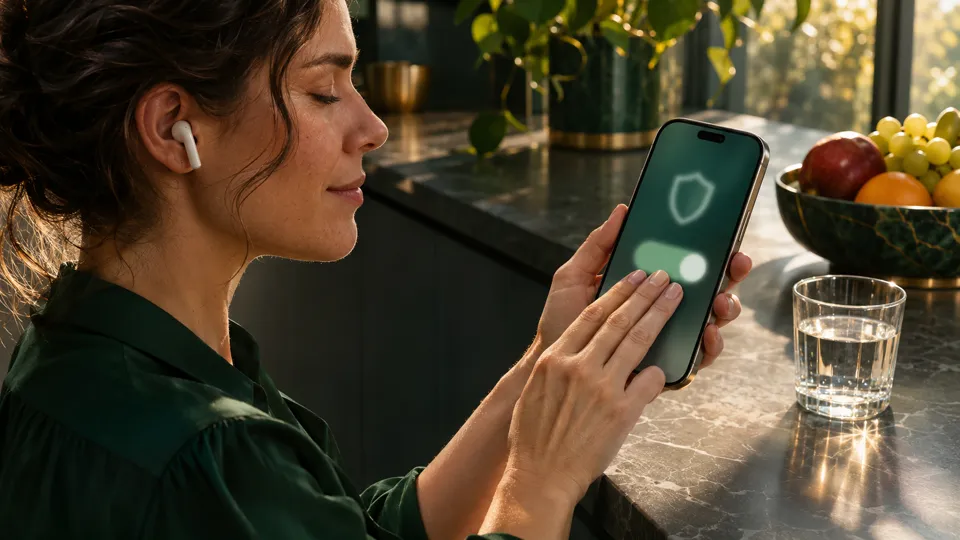
VoiceOver сначала выбирает элемент и произносит его название, а двойное касание выполняет действие. Касаться дважды можно в любом месте экрана после выбора нужной кнопки.
- Смахните одним пальцем вправо, чтобы перейти к следующему элементу.
- Смахните одним пальцем влево, чтобы вернуться к предыдущему.
- Проведите пальцем по экрану, чтобы услышать элементы под ним.
- Дважды коснитесь экрана, чтобы активировать выбранную кнопку или ссылку.
Ориентируйтесь на озвученное название и состояние элемента. Указание «кнопка внизу справа» может оказаться бесполезным: расположение меняется, а у некоторых элементов нет понятной подписи.
Если VPN ещё не добавлен, следуйте инструкции добавления ключа MGK VPN. Наличие VoiceOver не меняет порядок настройки, но доступность кнопок зависит от конкретного приложения.
Как проверить подключение на слух
Проверьте статус VPN в приложении и в настройках iPhone, затем откройте нужный сайт. Статус соединения и доступность сайта отвечают на разные вопросы: подключился ли VPN и работает ли ваша задача.
В «Настройках» откройте «Основные» → «VPN и управление устройством» → «VPN». Последовательно прослушайте элементы экрана и состояние нужного подключения. Формулировки могут отличаться в зависимости от версии системы и приложения.
После этого откройте Safari и загрузите нужную страницу. Если статус подключения активен, но страница не загружается, воспользуйтесь порядком проверки интернета при включённом VPN.
Зрительный поиск значка не обязателен. Другие способы проверки описаны в статье «На iPhone не виден значок VPN».
Что делать, если VoiceOver не даёт подключиться
Если нужная кнопка не озвучивается или не отвечает, сначала выясните, выбран ли элемент и появилось ли системное окно.
- Если VoiceOver произносит название кнопки, но действие не выполняется, то активируйте её двойным касанием, а затем прослушайте соседние элементы: мог появиться запрос разрешения.
- Если слышно только «кнопка» без названия, то не подтверждайте действие наугад. Обратитесь в помощь и укажите название приложения, экран и точную фразу VoiceOver.
- Если после запуска подключения появился системный запрос, то прослушайте его целиком и найдите «Разрешить».
- Если iPhone просит код-пароль устройства, то введите его на самом телефоне. Подробнее: почему iPhone запрашивает пароль при добавлении VPN.
- Если статус остаётся «Подключение», то перейдите к проверкам зависшего подключения на iPhone.
При обращении за помощью опишите, на каком шаге остановились и что произносит VoiceOver. Это поможет отличить проблему озвучивания кнопки от ошибки соединения.
Частые вопросы
Нужно ли выключать VoiceOver для настройки VPN?
Обычно настройку можно пройти с включённым VoiceOver, если приложение корректно озвучивает элементы. Если кнопка не подписана, обратитесь за помощью и укажите название приложения.
Почему обычное касание не включает VPN?
При включённом VoiceOver обычное касание выбирает элемент и озвучивает его. Чтобы нажать выбранную кнопку подключения, дважды коснитесь экрана.
Можно ли включать уже настроенный VPN через настройки iPhone?
Откройте «Настройки» → «Основные» → «VPN и управление устройством» → «VPN». Если нужное подключение присутствует и его переключатель доступен, выберите его с VoiceOver и активируйте двойным касанием.
Что сообщить поддержке, если кнопка подключения не озвучивается?
Укажите название VPN-приложения, версию системы, экран и то, что произносит VoiceOver при выборе элемента. Опишите, что происходит после двойного касания.
Проверено 4 ноября 2026 года. Для проверки подключения и помощи используйте бот MGK VPN.
Все статьиЧитайте также
Раздел: iPhone