
Игра через VPN может пускать в аккаунт, но не скачивать обновление, потому что вход и загрузка файлов обращаются к разным службам. Успешная авторизация подтверждает только доступ к службе входа. Обновлению могут мешать недоступный источник файлов, настройки лаунчера, нехватка места или исключение загрузчика из VPN. Сначала проверьте статус обновления, затем сравните подключения.
Коротко: что сделать
- Откройте раздел загрузок игры или лаунчера. Если видите «Приостановлено», нажмите «Возобновить» либо кнопку с таким же смыслом.
- Посмотрите, что происходит: «Скачивание», «Проверка файлов», «Распаковка» или «Установка». Проверьте свободное место на накопителе с игрой.
- Если скачивание зависло, поставьте его на паузу и полностью закройте лаунчер, в том числе через значок рядом с часами, если он там остался.
- Подключите VPN и заново откройте лаунчер. Если используете выбор приложений для VPN, проверьте, включён ли туда лаунчер.
- Возобновите обновление. Если результата нет, повторите проверку в другой доступной сети, сохранив остальные настройки.
Названия кнопок зависят от игры и лаунчера. Ориентируйтесь на подпись действия в своём приложении.
Почему игра через VPN не скачивает обновление после входа
Вход в аккаунт и получение файлов обновления могут идти по разным сетевым путям. Страница профиля открывается, но это ещё не означает, что доступен источник файлов игры.
Кроме того, обновление может скачивать отдельный лаунчер или вспомогательное приложение. Если через VPN направлена только сама игра, загрузчик может оставаться вне этого подключения. Проверьте список приложений и исключений, если такая настройка есть в вашем VPN-приложении.
VPN-расширение браузера обычно не распространяет подключение на отдельный игровой лаунчер. Подробнее об этом различии — в статье VPN в браузере и на всём компьютере.
Проверьте, скачивается ли обновление или уже устанавливается
Отсутствие сетевой скорости не всегда означает зависшую загрузку: лаунчер может проверять, распаковывать или устанавливать уже полученные файлы.
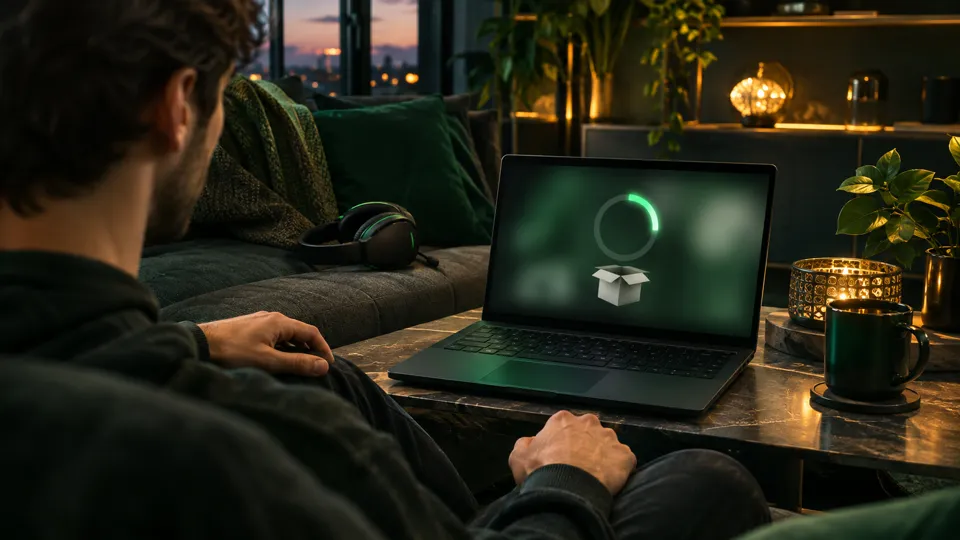
Посмотрите на подпись этапа и показатели работы с диском, если лаунчер их показывает. Пока меняется прогресс установки или проверки, переключать VPN ради скачивания не требуется.
Если появилась ошибка о нехватке места, сначала освободите накопитель, указанный в сообщении. Для распаковки может понадобиться дополнительное пространство сверх размера скачиваемого файла. Ориентируйтесь на требование лаунчера.
Также проверьте очередь: обновление может ждать завершения другой загрузки или назначенного времени. В этом случае используйте кнопку запуска обновления, доступную в лаунчере.
Сравните подключения по одному изменению
Проверка одного и того же обновления в разных условиях помогает сузить причину сбоя.
- Сначала перезапустите лаунчер при уже подключённом VPN и повторите загрузку.
- Если в VPN-приложении доступен выбор подключения, поставьте скачивание на паузу, выберите другое подключение и повторите попытку после перезапуска лаунчера.
- Затем проверьте другую доступную сеть с тем же подключением VPN. Учитывайте расход мобильного трафика, если используете телефон.
- Если готовы проверить загрузку без VPN, сначала поставьте её на паузу и закройте лаунчер. После отключения VPN откройте его заново и сравните результат.
Если обновление идёт без VPN и останавливается с ним, это указывает на связь сбоя с VPN-подключением или его настройками. Если ошибка сохраняется во всех условиях, проверьте сообщение лаунчера и уведомления издателя внутри приложения.
Если скачивание идёт, но медленно, для Steam есть отдельный разбор: почему Steam медленно скачивает игры с VPN.
Если обновление так и не началось
Дальнейшее действие выбирайте по тому, что показывает лаунчер.
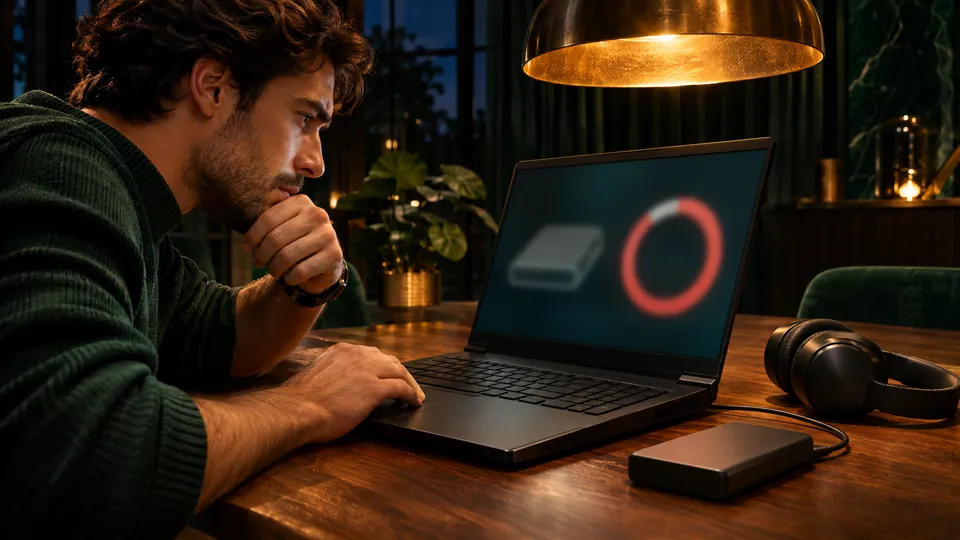
- Если написано «Ошибка записи» или «Недостаточно места», то проверьте накопитель и доступ к папке игры.
- Если загрузка каждый раз обрывается на одном файле, то используйте встроенную проверку файлов игры, если она доступна. Она может запустить повторное скачивание повреждённых файлов.
- Если проблема возникает только в одной сети, то передайте поддержке VPN результаты сравнения сетей.
- Если не обновляется только одна игра, а другие загрузки в том же лаунчере работают, то обратитесь в поддержку игры с текстом ошибки.
- Если ни одна игра не обновляется через VPN, то обратитесь в поддержку MGK VPN.
Для обращения укажите название игры и лаунчера, устройство, версию системы, текст ошибки и этап остановки. Добавьте, меняется ли результат в другой сети и без VPN. По этим данным проще выбрать следующую проверку.
Частые вопросы
Поможет ли повторный вход в игровой аккаунт?
Если аккаунт уже открывается, повторный вход обычно не устраняет причину сбоя загрузки. Сначала проверьте очередь обновлений, свободное место и подключение лаунчера через VPN.
Почему скорость загрузки нулевая, а диск занят?
Лаунчер может распаковывать, проверять или устанавливать скачанные файлы. Посмотрите название текущего этапа и меняется ли его прогресс.
Нужно ли переустанавливать игру?
Начните со встроенной проверки файлов, если она доступна. Переустановка потребует повторной загрузки и может не помочь при сетевой причине сбоя.
Можно ли выключить VPN после входа и скачать обновление?
Это можно проверить, но доступность загрузки без VPN зависит от игры и сети. Поставьте скачивание на паузу, закройте лаунчер, отключите VPN и откройте лаунчер заново.
Проверено 5 ноября 2026 года. Для проверки подключения и помощи используйте бот MGK VPN.
Все статьиЧитайте также
Раздел: Игры и сервисы