
Чтобы добавить VPN-ключ, если телефон автоматически переводит текст ссылки, верните оригинал страницы или сообщения и скопируйте ключ заново. Если перевелась только подпись кнопки, адрес под ней мог остаться прежним. Для добавления нужен исходный адрес целиком: не переводите его обратно вручную и не заменяйте отдельные слова внутри ключа.
Коротко: что сделать
- Вернитесь к странице или сообщению, где получили VPN-ключ.
- Откройте меню перевода и выберите «Показать оригинал» или «Показать исходный текст», если такой пункт есть. Название зависит от приложения.
- Если ключ оформлен ссылкой, нажмите на неё и удерживайте, затем выберите «Копировать ссылку» или «Скопировать адрес ссылки».
- Откройте VPN-приложение и выберите добавление из буфера обмена. Точное название пункта смотрите в инструкции по установке.
- После добавления проверьте, появилось ли подключение в списке, затем попробуйте включить его.
Что меняется, когда телефон переводит VPN-ссылку
Перевод может затронуть видимую подпись ссылки, а адрес под ней сохранить. Например, надпись на кнопке стала русской, но это ещё не означает, что ключ испорчен.
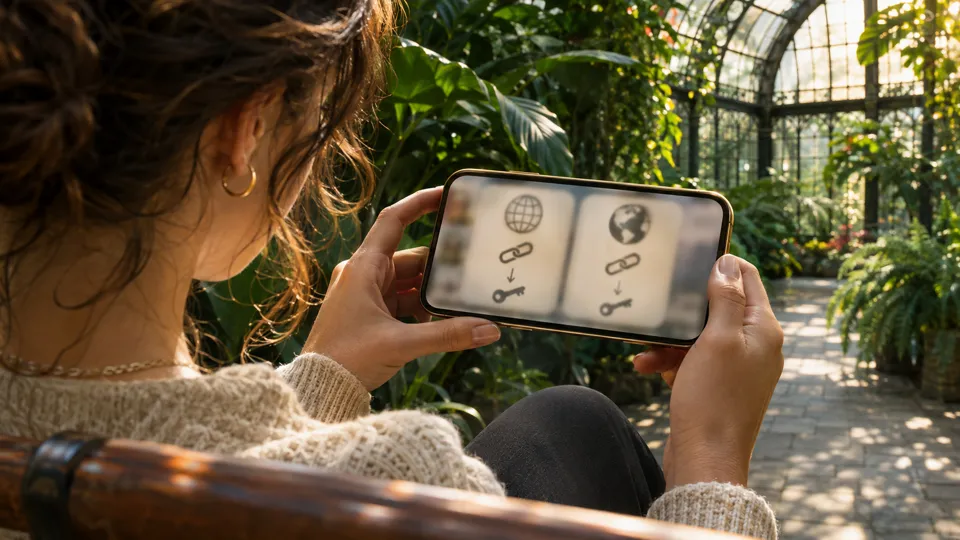
Различайте два действия:
- «Копировать» для выделенного текста может скопировать слова, которые сейчас показаны на экране.
- «Копировать ссылку» в меню самой ссылки копирует её адрес.
Если видите только короткую надпись вместо длинного ключа, используйте инструкцию для ссылки, скрытой под текстом.
Как вернуться к исходному тексту и добавить ключ
Копируйте ключ из оригинала, а не из результата перевода. В браузере откройте меню перевода страницы, в мессенджере — меню переведённого сообщения. Ищите действие возврата к оригиналу; единого названия для iPhone и Android нет.
Если исходный текст появился, скопируйте ключ целиком и сразу перейдите в VPN-приложение. Не переносите его через переводчик и не набирайте вручную: замена символа может помешать добавлению.
Если пункта возврата к оригиналу нет, откройте исходное сообщение или страницу заново и отключите автоматический перевод для этого источника, если приложение позволяет. Ключ MGK VPN ищите в исходном сообщении бота MGK VPN.
Что проверить, если ключ не добавился
Если после повторного копирования приложение отклоняет ключ, проверьте способ копирования и текст ошибки.
- Если вставляется русская фраза вместо адреса, то вернитесь к ссылке и выберите копирование её адреса.
- Если переведённый текст уже заменил исходный ключ, то возьмите оригинал заново. Обратный перевод не восстановит точную последовательность символов.
- Если при копировании появились пробелы, то воспользуйтесь инструкцией по лишним пробелам в VPN-ключе.
- Если исходный адрес скопирован, но приложение его не распознаёт, то перейдите к проверке импорта из буфера обмена.
- Если ошибка остаётся, то откройте помощь и укажите модель телефона, название приложения и текст ошибки. Полный ключ в описание не включайте.
Частые вопросы
Нужно ли переводить VPN-ключ обратно на английский?
Нет. Обратный перевод не восстановит исходные символы. Вернитесь к оригинальному сообщению или странице и скопируйте ключ заново.
Надпись на кнопке стала русской. Ключ испорчен?
Не обязательно: перевод мог изменить только подпись кнопки. Нажмите на ссылку и удерживайте, затем выберите копирование адреса ссылки.
Нужно ли отключать перевод на всём телефоне?
Обычно достаточно показать оригинал конкретной страницы или сообщения. Если автоматический перевод включается снова, проверьте его настройки в приложении, где открыт ключ.
Можно ли исправить переведённый ключ вручную?
Лучше заново скопировать исходный VPN-ключ. Ручная замена слов и символов может оставить ошибку, из-за которой приложение не примет ссылку.
Проверено 8 ноября 2026 года. Для проверки подключения и помощи используйте бот MGK VPN.
Все статьиЧитайте также
Раздел: Если не работает