

Discord через VPN может не показывать демонстрацию экрана из-за нестабильного соединения, сбоя приложения или проблемы с захватом изображения у собеседника. Работающий голосовой чат ещё не подтверждает, что видеопоток проходит нормально. Сначала проверьте, видят ли трансляцию другие участники, затем заново откройте просмотр и сравните результат на другом подключении.
Коротко: что сделать
Проверяйте по одному изменению, каждый раз заново открывая демонстрацию.
- Закройте просмотр трансляции и снова нажмите «Смотреть стрим», если эта кнопка отображается.
- Попросите собеседника остановить демонстрацию и запустить её заново, выбрав другое окно.
- Выйдите из голосового канала и подключитесь снова. В личном звонке завершите вызов и позвоните повторно.
- Завершите звонок, переподключите VPN, затем снова откройте Discord и трансляцию.
- Сравните просмотр в приложении Discord и в браузере. Для сравнения VPN должен охватывать оба приложения.
Названия кнопок могут отличаться в зависимости от языка и версии Discord. Если вместо трансляции зависает само подключение к звонку, начните с проверки подключения Discord через VPN.
Как понять, почему Discord не показывает демонстрацию экрана
Сначала выясните, проблема возникает только у вас или у всех зрителей.
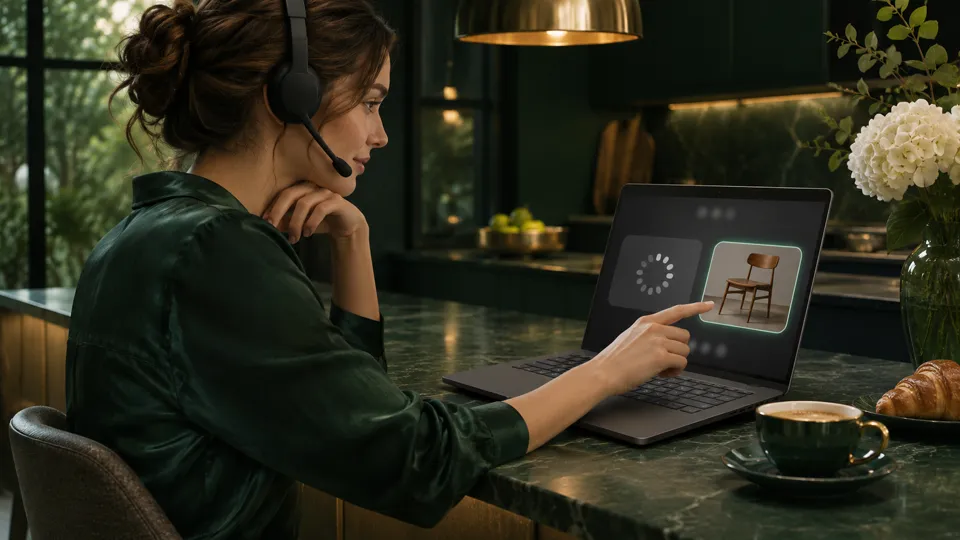
Попросите другого участника открыть ту же демонстрацию. Затем попробуйте посмотреть трансляцию другого собеседника.
- Если изображение не видит никто, то сначала проверять нужно устройство и соединение человека, который показывает экран.
- Если остальные видят картинку, а вы нет, то начните со своего Discord и подключения.
- Если другая демонстрация у вас работает, то сбой связан с конкретной трансляцией или её отправителем.
Различайте чёрный экран и бесконечную загрузку. Чёрный экран может быть связан с захватом выбранного окна или отображением видео. Долгая загрузка может указывать на проблему с получением потока. По одному этому признаку точную причину установить нельзя.
Как проверить VPN и сеть
Для проверки нужно сравнить одну и ту же трансляцию при разных условиях подключения.
Закройте фоновые загрузки и попросите собеседника временно снизить качество демонстрации в доступных ему настройках. Если картинка появилась, это указывает на возможную нехватку пропускной способности или нестабильность связи, но ещё не определяет, на чьей стороне проблема.
Затем завершите звонок и переподключите VPN. Если в вашем VPN-приложении доступен выбор подключения, попробуйте другой вариант. После этого заново войдите в звонок: уже открытый сеанс мог прерваться при смене соединения.
При возможности повторите проверку через другую сеть, сохранив остальные условия. Если результат зависит от сети, пригодится порядок проверки скорости VPN.
Если VPN включён только через расширение браузера, отдельное приложение Discord может его не использовать. Подробнее об этом — в статье какие приложения используют VPN в браузере и на компьютере.
Что проверить, если демонстрация всё ещё не открывается
Следующий шаг зависит от того, где удалось получить изображение.
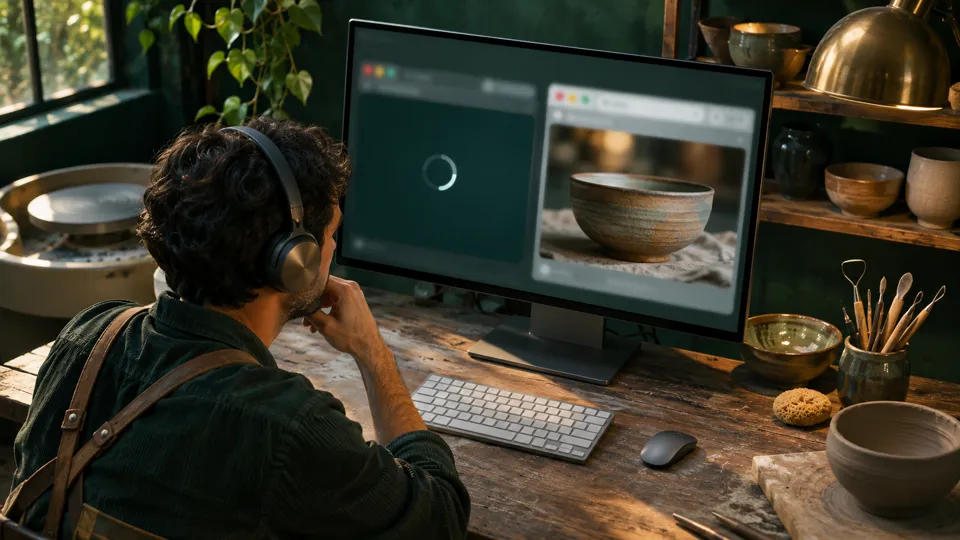
- Если в браузере демонстрация работает, а в приложении нет, то полностью закройте приложение Discord, запустите его снова и проверьте наличие обновлений.
- Если чёрный экран видят все участники, то попросите собеседника показать другое обычное окно. Если оно видно, проверять нужно захват исходного приложения.
- Если у собеседника Mac и демонстрация не видна никому, то ему стоит проверить разрешение Discord на запись экрана в настройках конфиденциальности системы. Для просмотра чужого экрана такое разрешение вам не требуется.
- Если изображение появляется после снижения качества, но снова пропадает при его повышении, то оставьте более низкое качество на время разговора и сравните соединение у обоих участников.
- Если сбой сохраняется в приложении и браузере, то запишите, что именно видно: чёрный экран, неподвижный кадр или индикатор загрузки. Укажите, работает ли звук и видят ли трансляцию остальные.
С этими результатами можно обратиться в помощь MGK VPN для проверки подключения. Они помогут отделить проблему соединения от сбоя демонстрации в Discord.
Частые вопросы
Почему собеседника слышно, а его экран не загружается?
Голос может работать, даже когда видеопоток не загружается или прерывается. Проверьте другую демонстрацию и попросите собеседника снизить качество трансляции.
Нужно ли разрешать запись экрана для просмотра чужой демонстрации?
Нет, разрешение на запись экрана относится к устройству человека, который показывает свой экран. Зрителю оно для просмотра не требуется.
Поможет ли переустановка Discord?
Она может помочь при локальном сбое приложения, но сначала сравните просмотр в браузере и приложении. Если трансляция не работает в обоих случаях, начните с проверки сети и отправителя.
Нужно ли отключать VPN у собеседника?
Обязательного требования нет. Сначала выясните, видят ли его демонстрацию другие участники, и проверяйте подключение каждого по отдельности.
Проверено 22 ноября 2026 года. Для проверки подключения и помощи используйте бот MGK VPN.
Все статьиЧитайте также
Раздел: Игры и сервисы